
电脑关机还是有cpu风扇转动的声音怎么回事
电脑关机后,一般是没有声音的,但是有小伙伴反映说关机后,还有风扇转动的声音,这种情况除了电脑的cpu风扇有故障外,还有一种可能是是电脑的设置有问题,下面小编介绍一下解决办法。
具体如下:
-
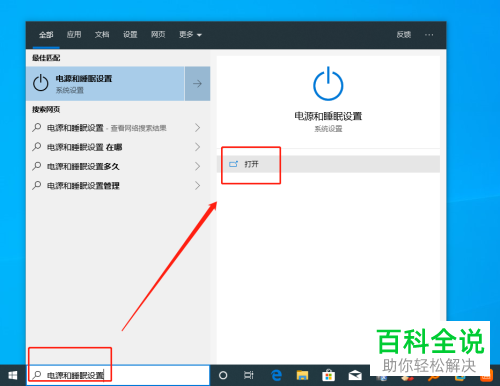
1. 点击屏幕左下角的【搜索框】,输入“电源和睡眠设置”,弹出窗口中选择【电源和睡眠设置】,然后【打开】
-
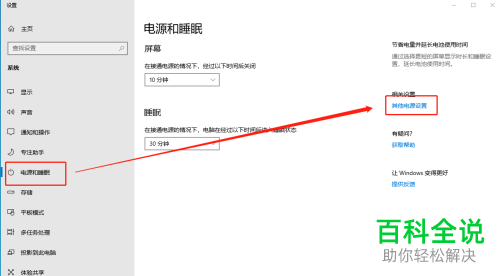
-
3. 我们再点击红色框的【高性能】选择,如果我们打开页面中没有高性能的选项,点击图中圈出的图标会展开该项内容

-
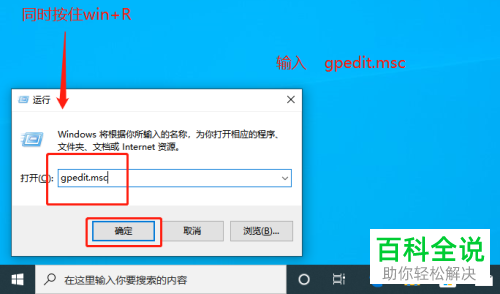
4. 按快捷键“win+ R”,在【运行】中输入“gpedit.msc”,点击【确定】
-
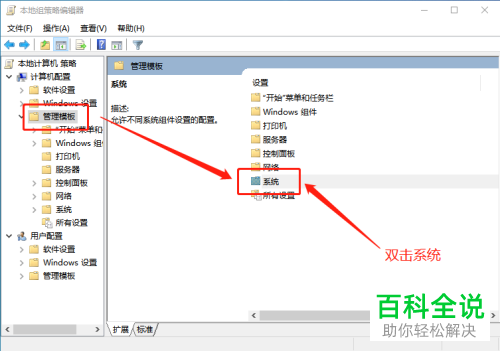
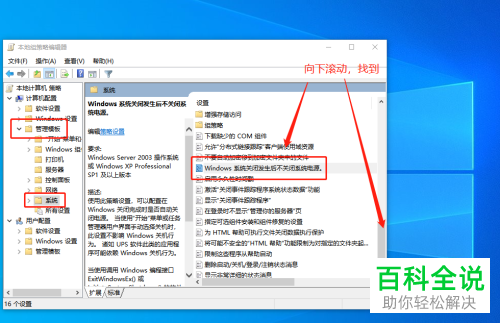
5. 如图界面中,点击红色框的“管理模板”,再双击右边红色框的【系统】打开
-
6. 打开后,双击打开红色框的“Win10系统关闭发生后不关闭系统电源”
-
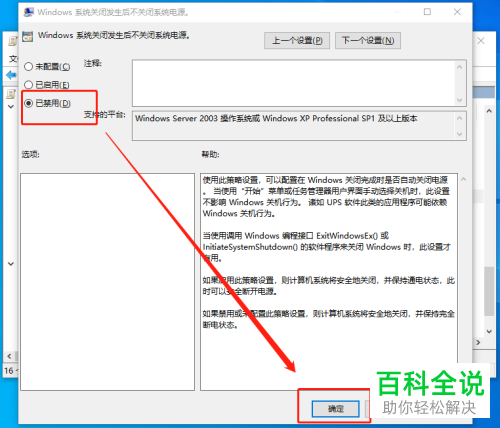
7. 打开如图窗口,点击选择“已禁用”后,点击“确定”即可
-
以上就是电脑关机还是有cpu风扇转动的声音的解决办法。


