
往期阅读:
- Excel 模板-高效工作,迅速开始你的项目(附下载地址)
- Excel如何创建下拉菜单列表
- Excel如何使用数据条直观显示数据
本篇文章相关阅读:
【Excel快速入门05】行和列的插入、删除、冻结、隐藏筛选等操作
有时候我们在操作Excel表的时候,希望滚动工作表时首行和首列固定不动,那怎么操作呢?
选择一个单元格,然后单击“视图”>“冻结窗格”>“冻结窗格”。会出现两条“冻结线”,这两条线会在单元格左上角相交。
- 左右滚动时,该列冻结线的左侧所有内容保持固定;
- 上下滚动时,该行冻结线的上方所有内容保持固定。
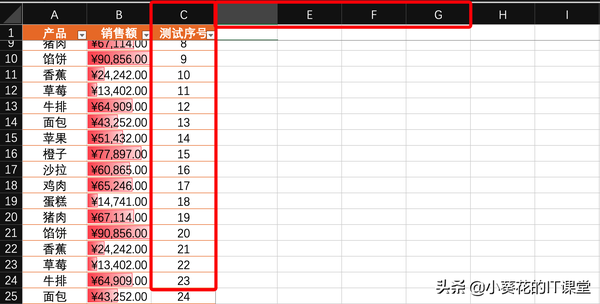
鼠标放在此单元格,点击“冻结窗口”。
此时工作表时首行已经被冻结了。



