今天给大家介绍一下怎么将PS中移动工具的自动选择设置为默认开启的具体操作步骤。
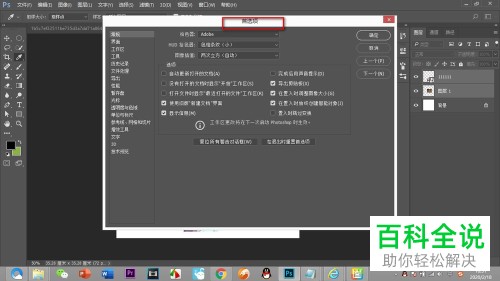
1. 首先鼠标的自动选择,是因为我们把窄选框开启了,以图标来表示,按键盘上的Ctrl K组合键,将首选项打开。
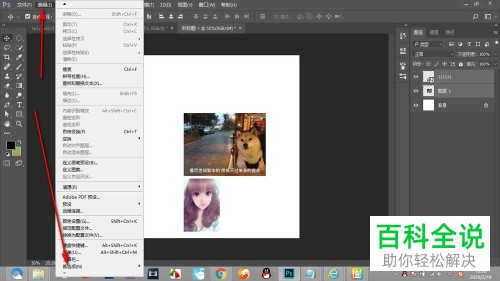
2. 另外点击页面上方的编辑---首选项,也可以打开。
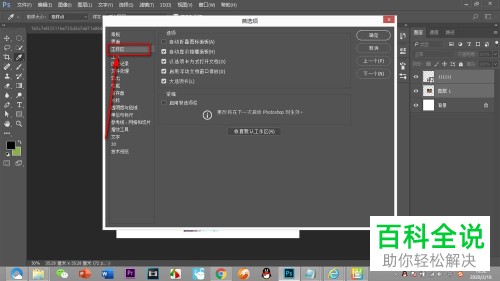
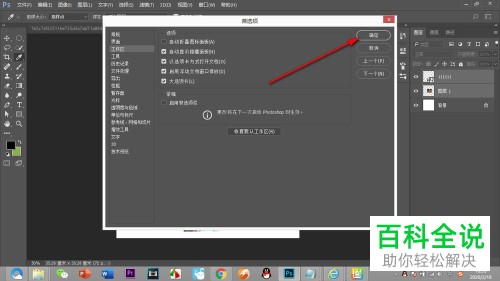
3. 在打开的首选项窗口中,在左侧找到工作区选项,点击。
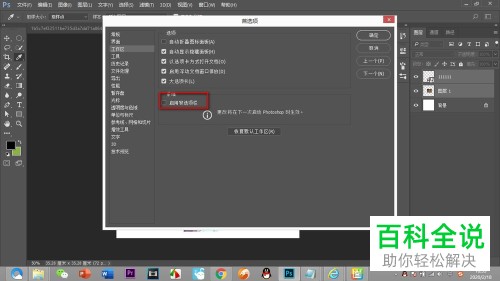
4. 然后在右侧打开的启用窄选框选项,确认前面没有勾选。
5. 最后点击窗口右上角的确定,将软件重新打开即可开启自动选择。
以上就是怎么将PS中移动工具的自动选择设置为默认开启的具体操作步骤。

 以上就是怎么将PS中移动工具的自动选择设置为默认开启的具体操作步骤。


