> 文章列表 > 怎么在Excel表格中对数据排序而不影响数据的显示顺序

怎么在Excel表格中对数据排序而不影响数据的显示顺序

怎么在Excel表格中对数据排序而不影响数据的显示顺序

我们在使用Excel表格处理数据的时候,想要对数据排序而又不影响数据的显示顺序,该怎么操作呢?今天就跟大家介绍一下而不影响数据的显示顺序

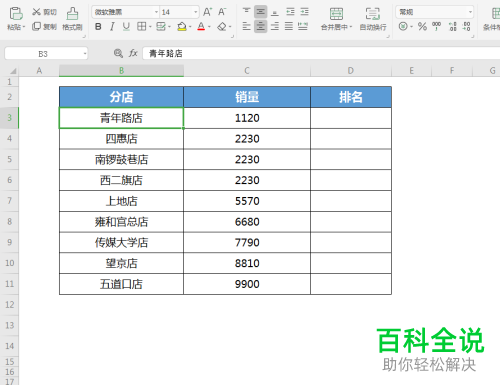
  1. 1. 首先打开电脑上的excel表格,如图

    怎么在Excel表格中对数据排序而不影响数据的显示顺序

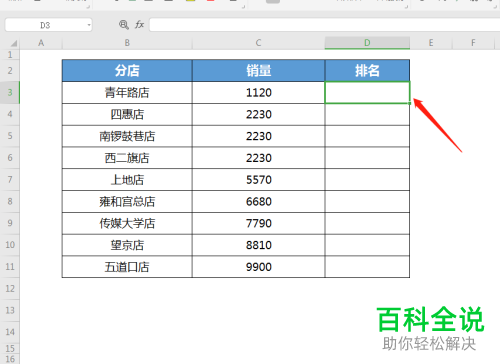
  2. 2. 将D3单元格选中

    怎么在Excel表格中对数据排序而不影响数据的显示顺序

  3. 3. 接下来,依次点击上方的“公式”---“插入函数”选项

    怎么在Excel表格中对数据排序而不影响数据的显示顺序

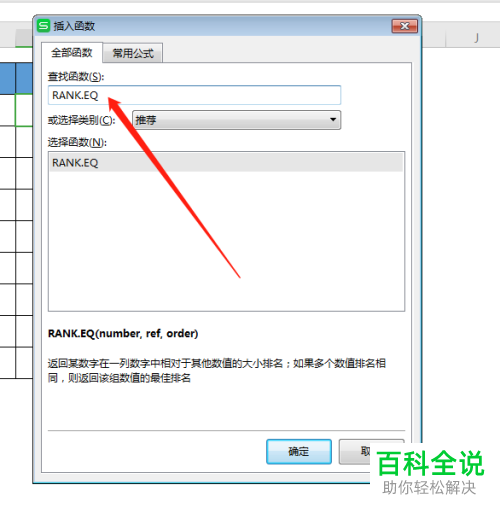
  4. 4. 在打开的插入函数窗口中,输入“RANK.EQ”函数

    怎么在Excel表格中对数据排序而不影响数据的显示顺序

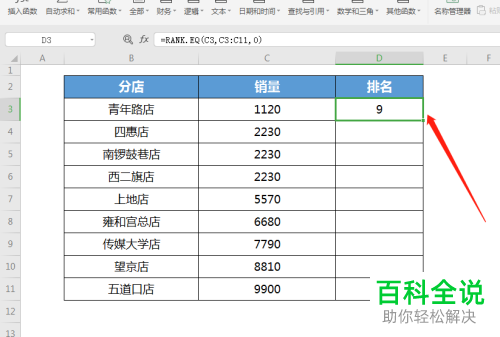
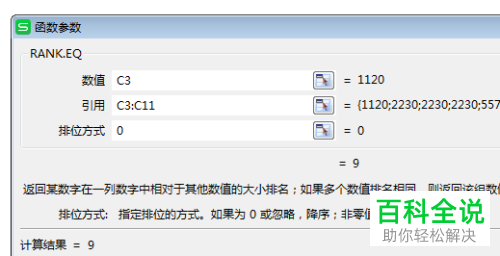
  5. 5. 如图,在打开的窗口中,“数值”栏输入“C3”,

    “引用”栏输入“C3:C11”,

    “排位方式”栏输入“0”,进行升序排序
    怎么在Excel表格中对数据排序而不影响数据的显示顺序

  6. 6. 最后点击“确认”,如图,该行数据显示排名“9”

    怎么在Excel表格中对数据排序而不影响数据的显示顺序

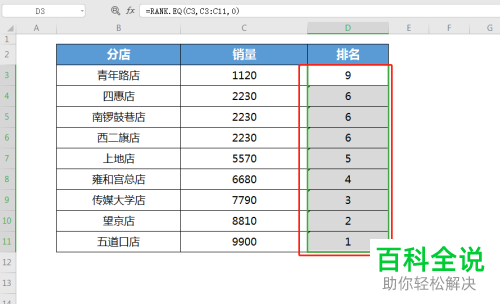
  7. 7. 最后,将该单元格公式向下继续填充,如图,就显示出排序结果了。

    怎么在Excel表格中对数据排序而不影响数据的显示顺序

  8. 以上就是怎么在Excel表格中对数据排序而不影响数据的显示顺序的具体操作步骤。