> 文章列表 > Excel表格中怎么隐藏行或者列内容

Excel表格中怎么隐藏行或者列内容

Excel表格中怎么隐藏行或者列内容

Excel表格是我们常用的办公软件之一,在Excel中怎么隐藏内容呢,下面小编就介绍一下。

具体如下:

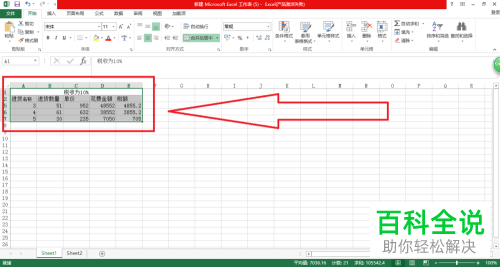
  1. 1. 点击打开需要使用的excel表格。

    Excel表格中怎么隐藏行或者列内容

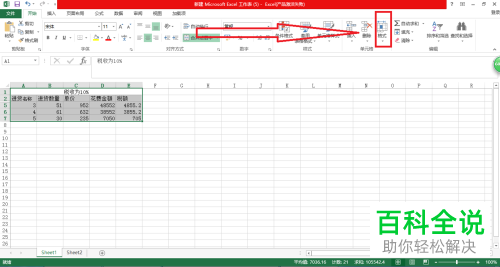
  2. 2. 我们选择要隐藏的内容区域后,点击上面工具栏中的【格式】

    Excel表格中怎么隐藏行或者列内容

  3. Excel表格中怎么隐藏行或者列内容

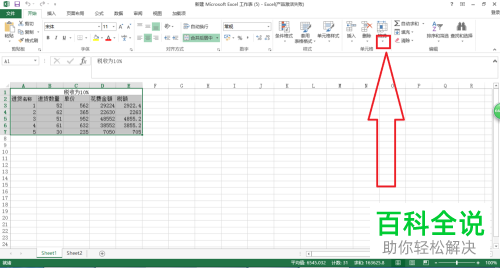
  4. 3. 然后我们可以选择【隐藏行或者隐藏列】。

    Excel表格中怎么隐藏行或者列内容

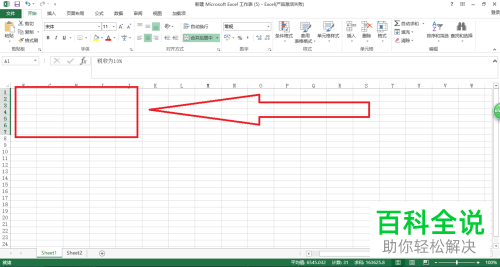
  5. 4. 最后,如图所示,先前选择的内容就被隐藏了。

    Excel表格中怎么隐藏行或者列内容

  6. 以上就是Excel表格中怎么隐藏内容的办法。