
PS是我们常用的一款社交软件,给我们的生活带来了极大的便利和乐趣,深受用户欢迎,有的朋友想知道如何使用Photoshop PS的水平居中分布功能,小编为大家解答这个问题。
具体如下:
-
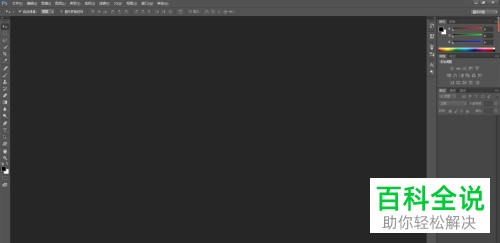
1. 首先,请大家在自己的电脑中找到【PS】图标,点击进入主界面。
-
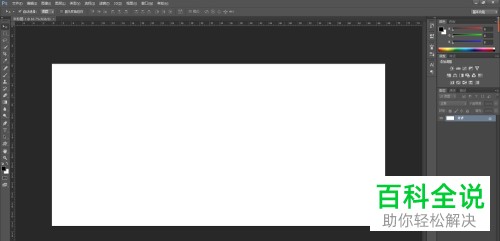
2. 第二步,我们新建一个空白的画布,大小任意,不过不可以过小。
-
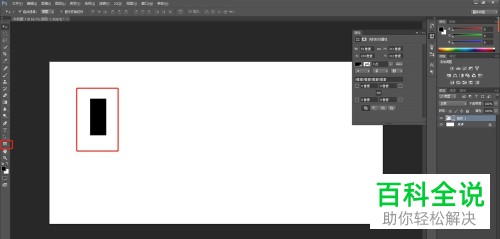
3. 第三步,接下来,请借助形状工具拉出一个如图所示的矩形。
-
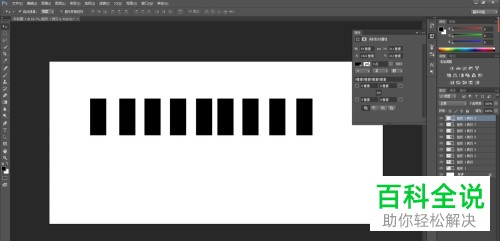
4. 第四步,请大家复制多个,效果如图。
-
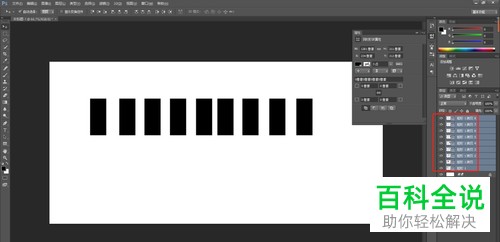
5. 第五步,我们需要选择全部的矩形图层。
-
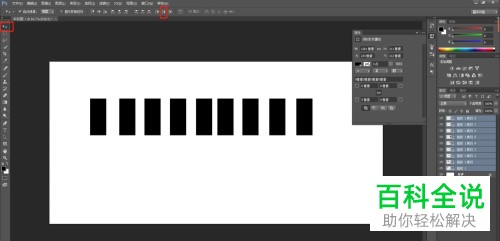
6.第六步,请大家选择最下面的【水平居中分布】。
-
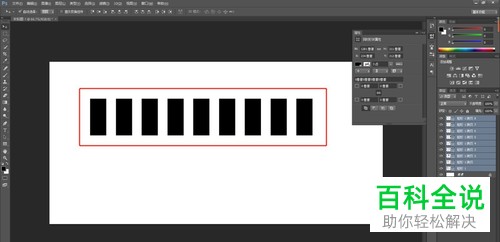
7. 最后,我们就能发现,选中的矩形已经被居中分布了,每个矩形水平距离都相同,操作完成。
-
以上就是使用Photoshop PS的水平居中分布功能的方法。



