我们刚买到电脑的时候桌面上系统都自带一个垃圾回收站,许多小伙伴在之后的使用过程中不小心将回收站搞不见了,我们应该如何找回呢?今天,小编就教大家将桌面的回收站找回。
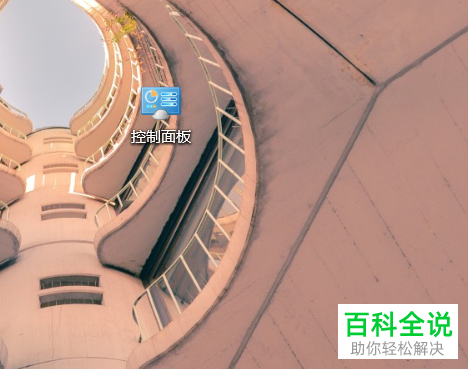
1. 打开我们电脑中的控制面板,如图。
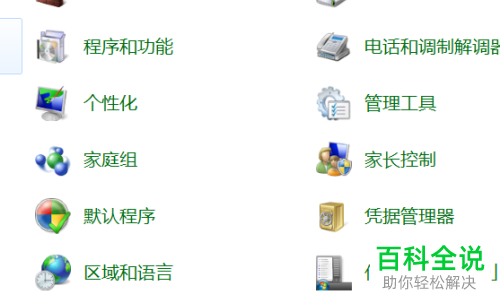
2. 在列表中点击【个性化】,如图。
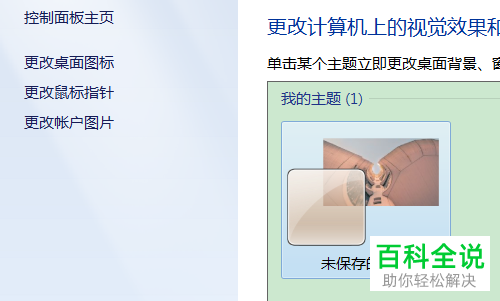
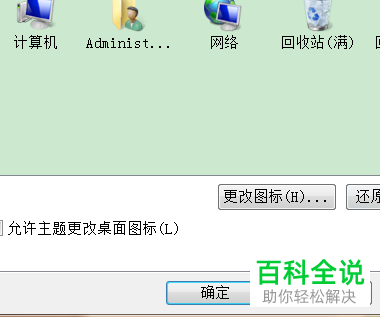
3. 然后在左侧列表中点击【更改桌面图标】,如图。
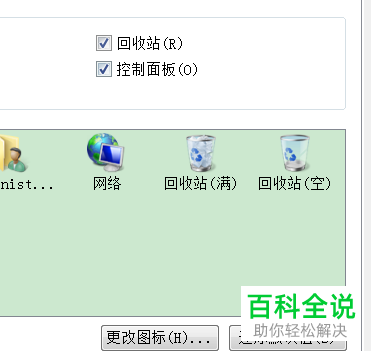
4. 之后勾选回收站,如图。
5. 点击界面下方的【确定】,如图。
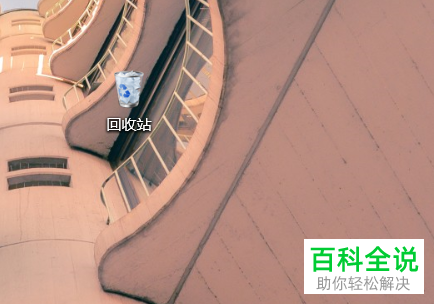
6. 之后我们返回电脑桌面就可以看到回收站回来了,如图。
以上就是小编教大家找回回收站的方法,希望可以帮到大家。