
今天给大家介绍一下怎么利用PS软件给照片中的人物瘦脸的具体操作步骤。
-
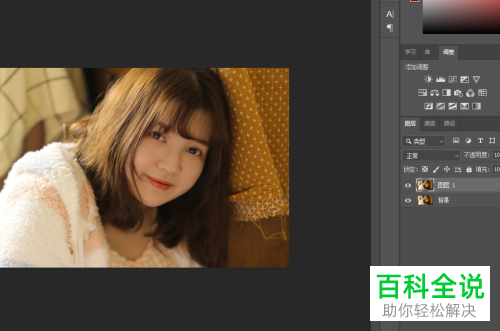
1. 首先打开电脑上的PS软件,将想要编辑的人物图片素材导入,按键盘上的ctrl j组合键,复制一层。
-
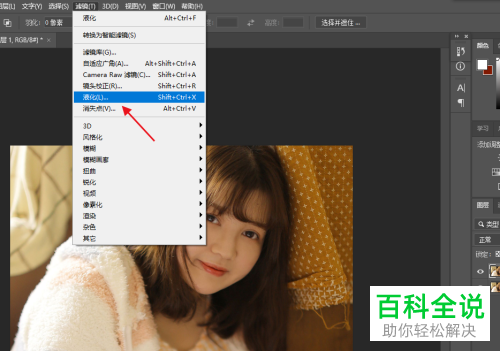
2. 接下来,依次单击上方的滤镜---液化选项。
-
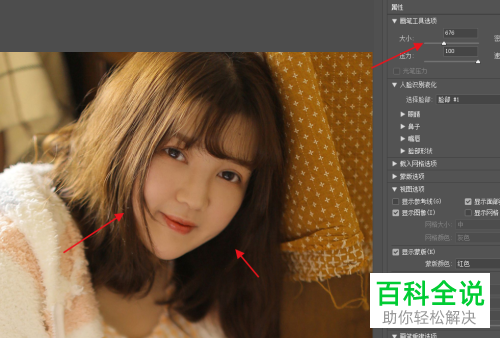
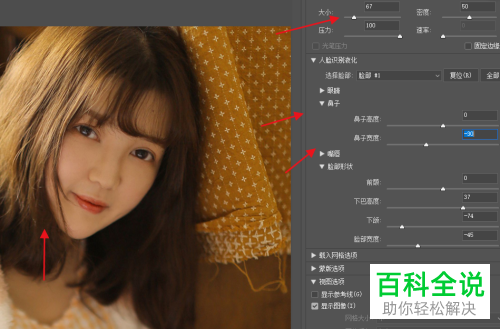
3. 接下来,在右侧打开的页面,将画笔的数值设置大些,将脸部轮廓向内推。
-
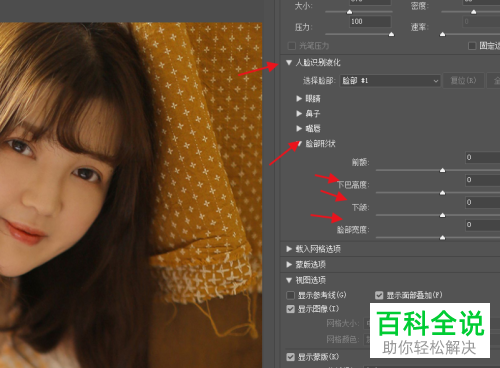
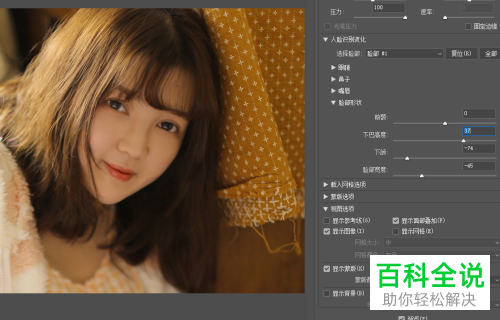
4. 接下来吗,选择使用人脸识别液化的功能,对脸部的形状进行调整。
-
5. 具体的脸部参数根据自己的需要进行调节即可,还可以对眼睛、鼻子和嘴唇进行单独调节来衬托瘦脸。
-
6. 最后,再调小画笔的数值,对脸部进行微调即可完成瘦脸。
-
以上就是怎么利用PS软件给照片中的人物瘦脸的具体操作步骤。



