今天给大家介绍一下Excel表格底部的sheet标签消失不见了如何恢复的具体操作步骤。
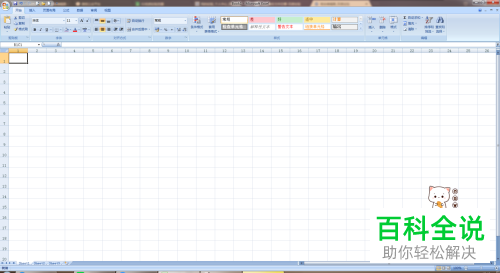
1. 首先我们选择新建一个空白表格,打开如图:
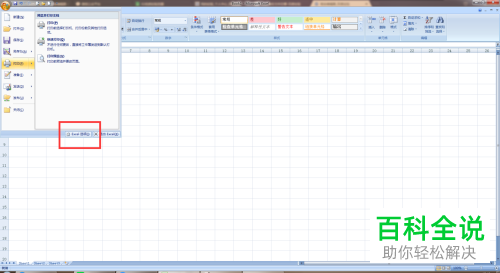
2. 想要显示出sheet标签,只要点击页面左上角的表格图标,然后点击打开的页面右下角的excel选项:
3. 进入excel设置窗口下,点击左侧的【高级】选项:
4. 然后在右侧页面中,找到【显示工作表标签】,在其前面勾选上即可恢复sheet标签的显示:
以上就是Excel表格底部的sheet标签消失不见了如何恢复的具体操作步骤。


 以上就是Excel表格底部的sheet标签消失不见了如何恢复的具体操作步骤。


