
CDR是一款专业的平面设计软件,有些新用户不知道怎么使用与设置CDR转动工具,接下来小编就给大家介绍一下具体的操作步骤。
具体如下:
-
1. 首先第一步先打开电脑中的CDR软件,接着根据下图所示,找到并点击【转动】图标。

-
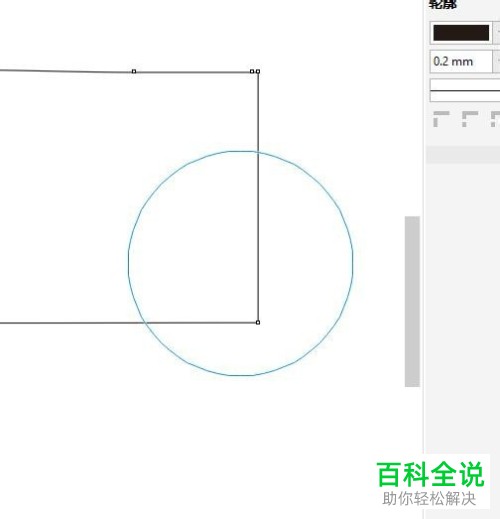
2. 第二步根据下图所示,发现鼠标光标变成了圆环。
-
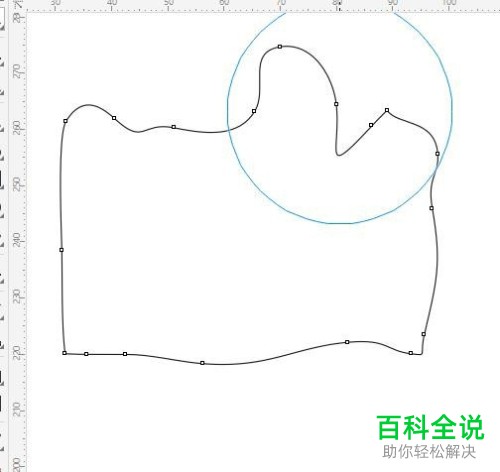
3. 第三步拖动鼠标光标,根据下图所示,成功将直线转动为曲线。
-
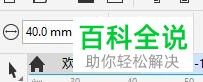
4. 第四步根据下图所示,按照需求设置转动参数。
-
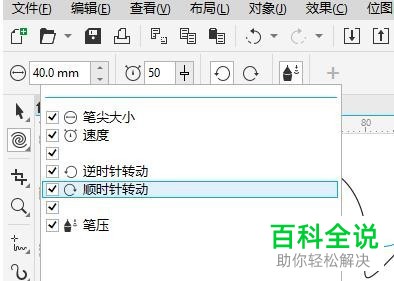
5. 第五步根据下图所示,按照需求设置转动方向,可以分为顺时针、逆时针。

-
6. 最后根据下图所示,还可以按照需求设置笔尖大小、速度等等参数。
-
以上就是怎么使用与设置CDR转动工具的方法。



