
今天给大家介绍一下如何将PS Photoshop软件中的色板改成调色盘的具体操作步骤。
-
1. 一、查找色板:窗口→色板
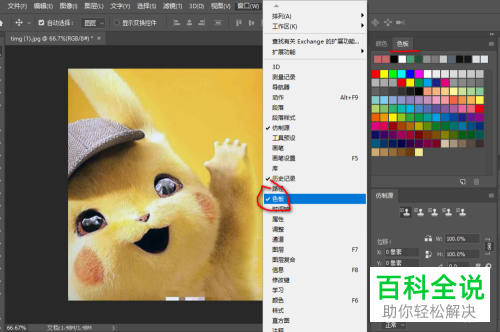
打开电脑上的PS软件,进入主页面后,点击上方菜单栏中的窗口选项,然后在打开的菜单中,找到色板勾选上,在右侧就会显示出色板了。
-
2. 二、色板转化为调色板
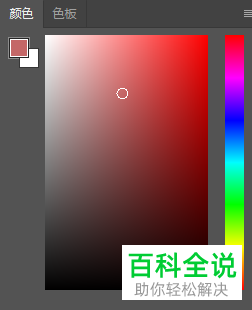
点击右侧色板左上角的颜色选项,即可改成调色板
-
3. 三、其他色板
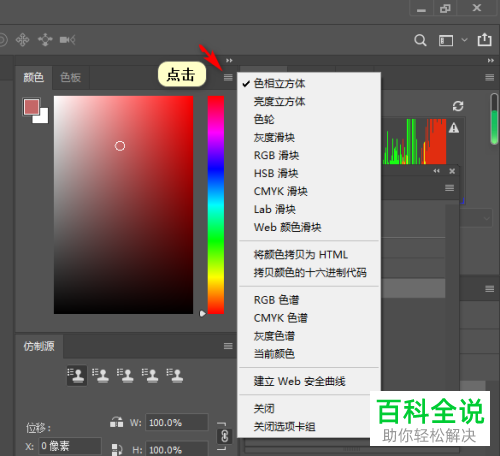
点击如图,箭头所指的三横图标,在打开的页面,选择色相立方体,就是如图效果
-
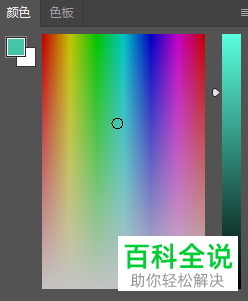
4. 同样,选择亮度立方体,就是下图效果
-
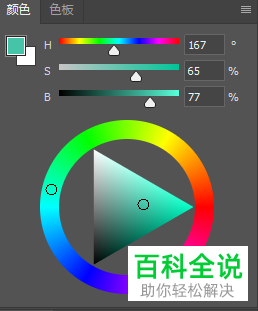
5. 选择色轮选项,就是下图效果。
-
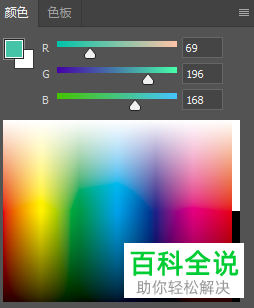
6. 如图,是选择了RGB滑块的效果,根据自己的需要选择即可。
-
以上就是如何将PS Photoshop软件中的色板改成调色盘的具体操作步骤。



