> 文章列表 > 如何将iPhone苹果手机内的输入法切换为奥里亚文

如何将iPhone苹果手机内的输入法切换为奥里亚文

如何将iPhone苹果手机内的输入法切换为奥里亚文

随着科技的发展,手机已经成为人们日常生活中必不可少的工具,当我们在使用iPhone时,应如何切换手机内的输入法呢?接下来就由小编来告诉大家。

具体如下:

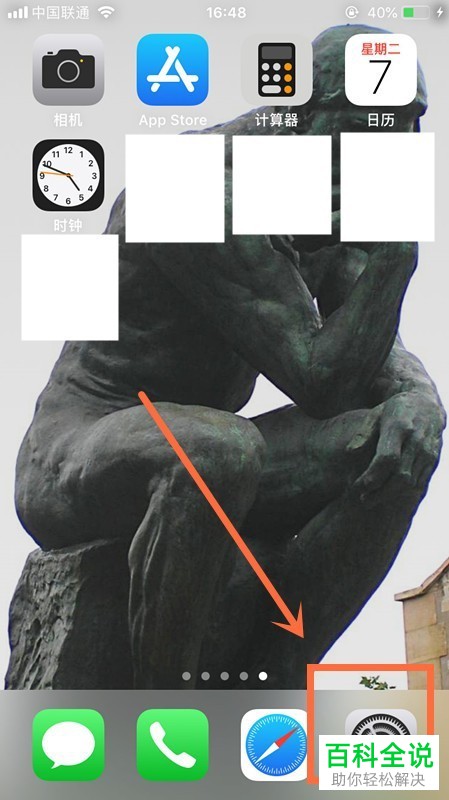
  1. 1. 第一步,打开手机并在桌面找到设置图标,点击进入。

    如何将iPhone苹果手机内的输入法切换为奥里亚文

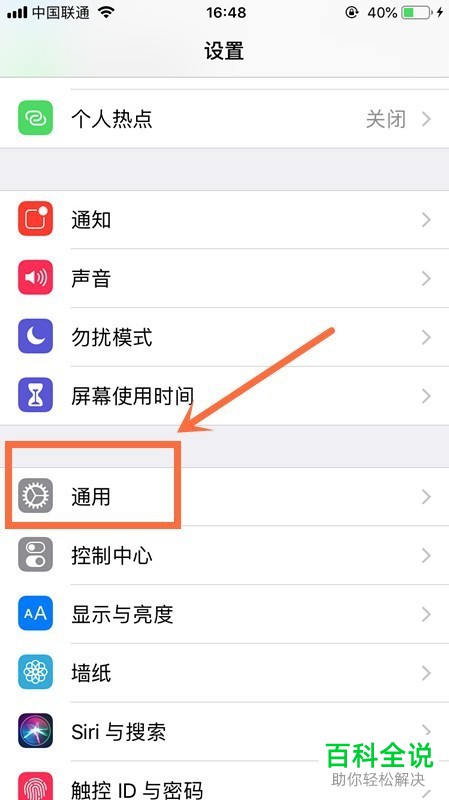
  2. 2.第二步,点击设置页面下的通用选项。

    如何将iPhone苹果手机内的输入法切换为奥里亚文

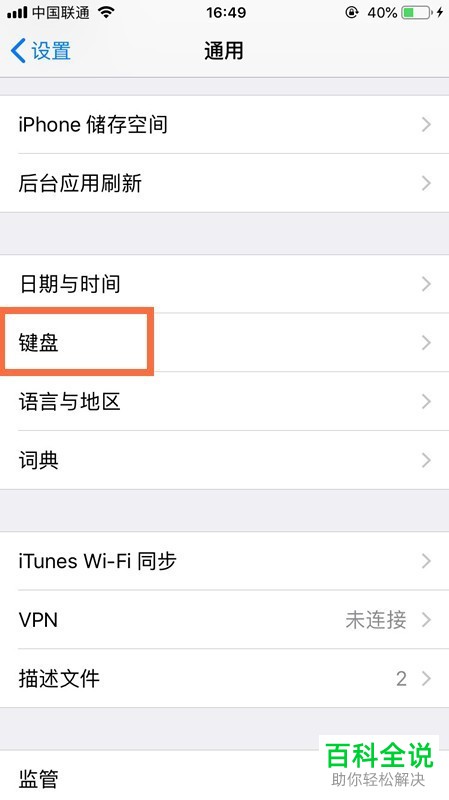
  3. 3.第三步,进入通用页面后,点击下方的键盘选项。

    如何将iPhone苹果手机内的输入法切换为奥里亚文

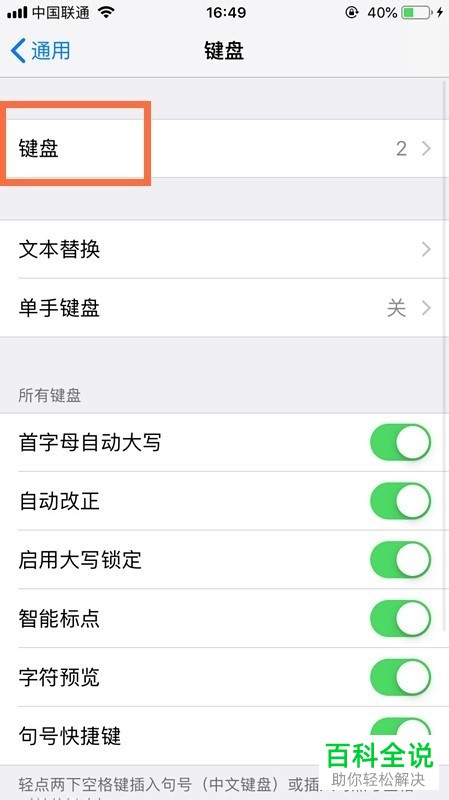
  4. 4. 第四步,在键盘页面中,点击下方的键盘选项。

    如何将iPhone苹果手机内的输入法切换为奥里亚文

  5. 5.第五步,点击键盘页面下的添加新键盘选项。

    如何将iPhone苹果手机内的输入法切换为奥里亚文

  6. 6. 第六步,在输入法列表中,找到需要添加的奥里亚文选项,点击选中。

    如何将iPhone苹果手机内的输入法切换为奥里亚文

  7. 7. 第七步,点击奥里亚文后,页面将会回到键盘页面,说明奥里亚文已成功添加。

    如何将iPhone苹果手机内的输入法切换为奥里亚文

  8. 8. 第八步,打开键盘后,点击切换输入法,就可以看到奥里亚文了。

    如何将iPhone苹果手机内的输入法切换为奥里亚文

    如何将iPhone苹果手机内的输入法切换为奥里亚文

  9. 以上就是小编为大家带来的切换iPhone输入法为奥里亚文的方法。