
大家现在的日常生活越来越离不开使用电脑,而电脑上的任务栏有时候会给大家带来困扰,今天小编和大家分享一下如何隐藏电脑上的任务栏。
具体如下:
-
1. 我们找到桌面上红色框中的【计算机】图标打开

-
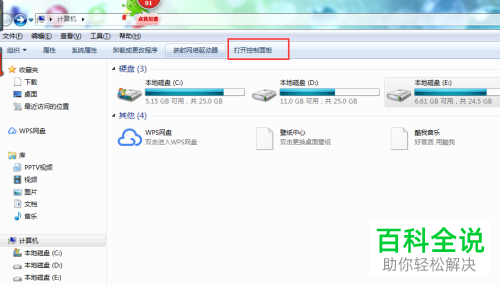
2. 打开之后,我们找到图中红色框中的【打开控制面板】打开
-
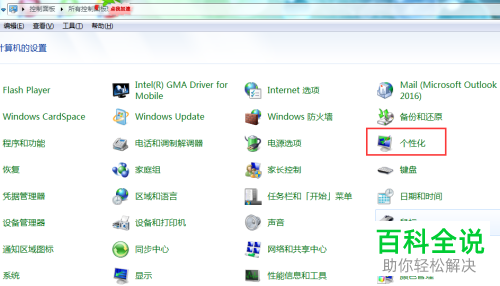
3. 再参照下图找到红色框的【个性化】打开
-
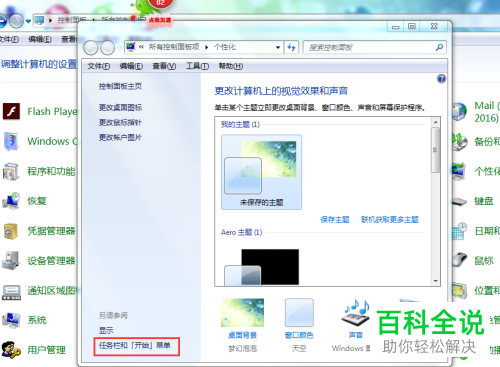
4. 打开之后,如下图所示,我们单击打开红色框中的【任务栏和开始菜单】
-
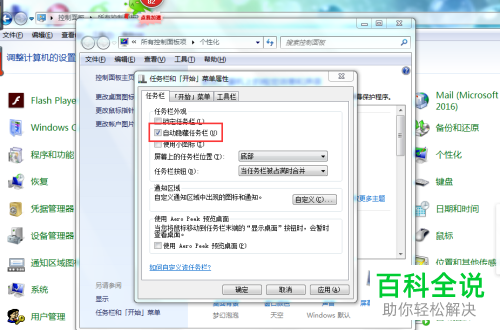
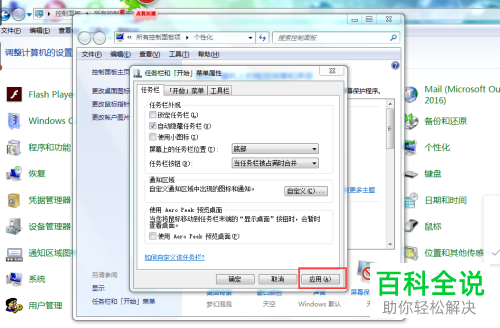
5. 然后,我们就看到弹出的窗口中,找到红色框的【自动隐藏任务栏】,点击进行勾选
-
6. 最后,我们点击图中红色框的【应用】就隐藏任务栏成功了
-
以上就是小编带来的关于如何隐藏电脑上的任务栏的方法。
自动售水机



