今天跟大家介绍一下如何在快剪辑软件中给视频添加图片水印的具体操作步骤。
-
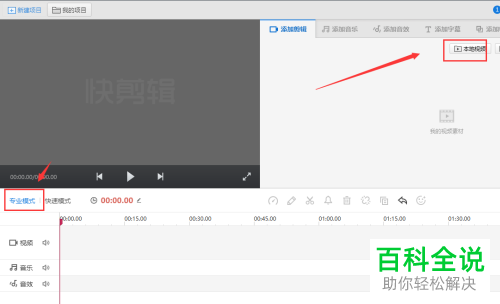
1.首先打开电脑上的快剪辑软件,然后在素材栏,点击本地视频,选择想要编辑的视频,进行添加
-
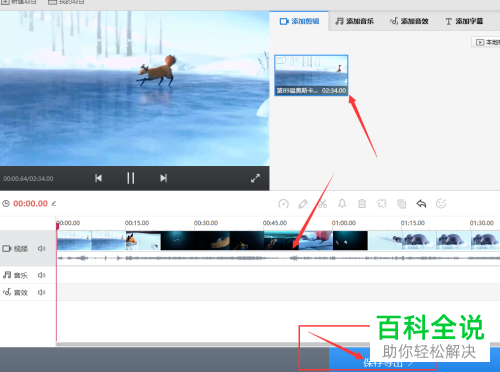
2. 然后将导入的视频素材拖动到下方的视频轴中,进行保存导出
-
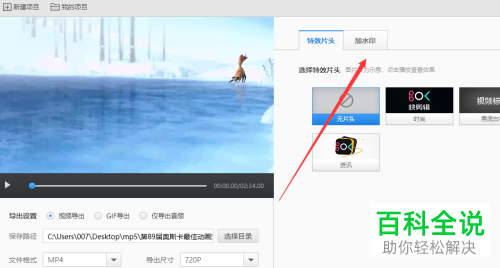
3. 然后在打开的保存页面,点击上方的【加水印】选项
-
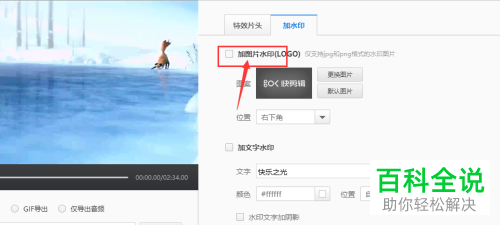
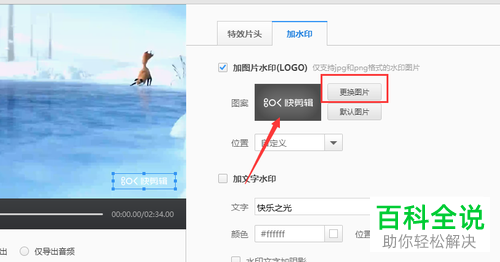
4. 如图,在打开的页面,勾选上加图片水印的选项
-
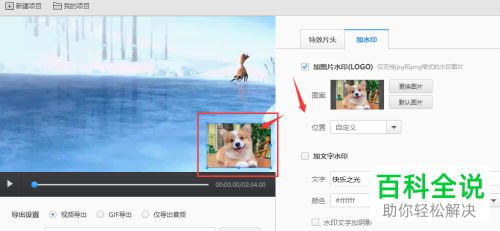
5. 接着点击右侧的【更换图片】按钮,选择想要更换的图片水印
-
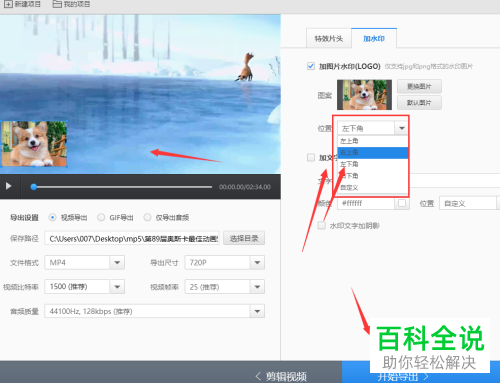
6. 最后对图片水印的位置进行设置后,将视频保存导出即可。
-
以上就是如何在快剪辑软件中给视频添加图片水印的具体操作步骤。



