
如何将抖音上的素材视频去水印保存

我们在抖音上下载的素材视频,往往都带有水印,想要将素材中的水印去除,放在我们的视频中使用,该怎么操作呢?今天就跟大家介绍一下如何将抖音上的素材视频去水印保存的具体操作步骤。
-
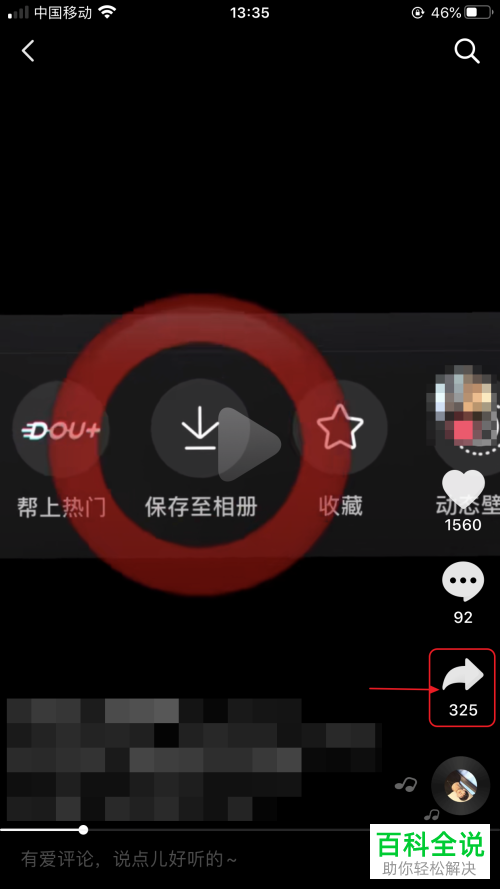
1. 首先打开手机上的抖音APP,找到想要下载的视频,点击右下方的【分享】图标。
-
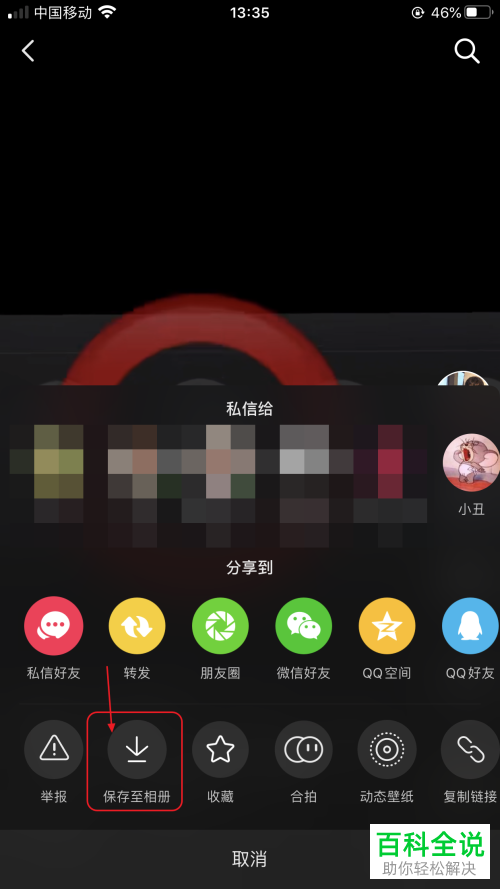
2. 在弹出的分享窗口中,选择【保存到相册】选项。
-
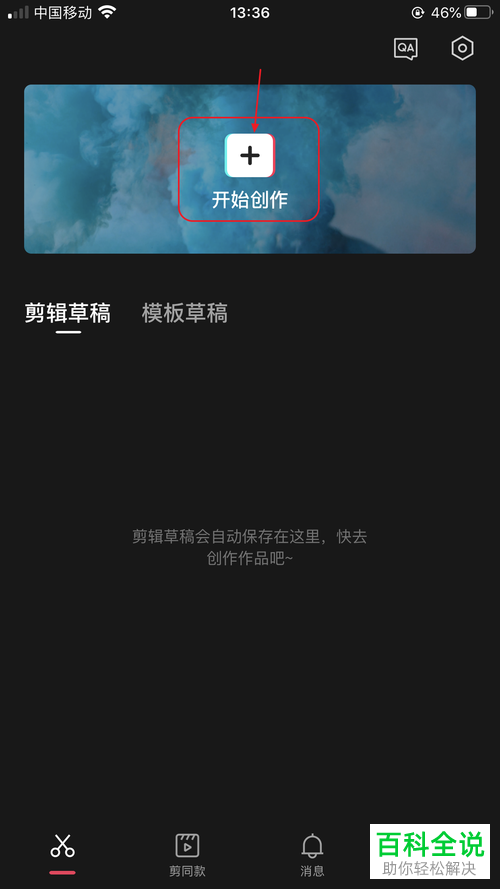
3. 接下来,我们打开手机上的剪映APP,进入主页面后,点击上方的【开始创作】按钮。
-
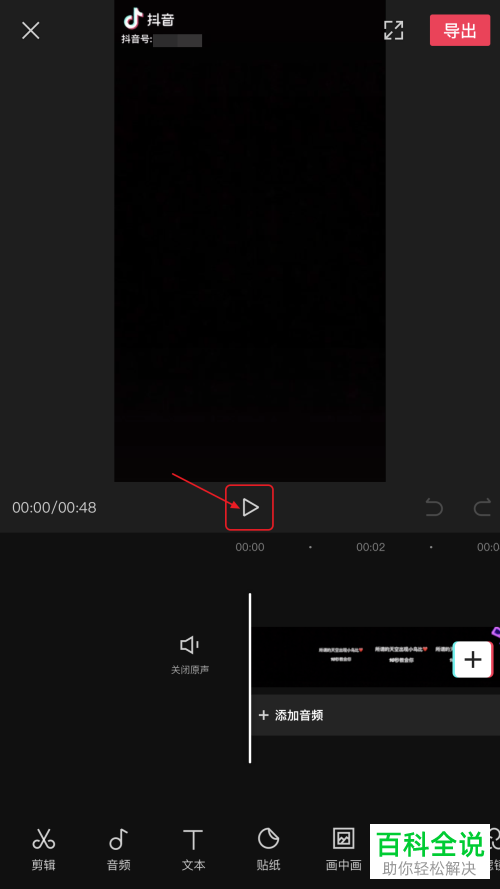
4. 然后将刚才下载的视频导入,进入编辑页面后,点击下方的【播放】按钮。
-
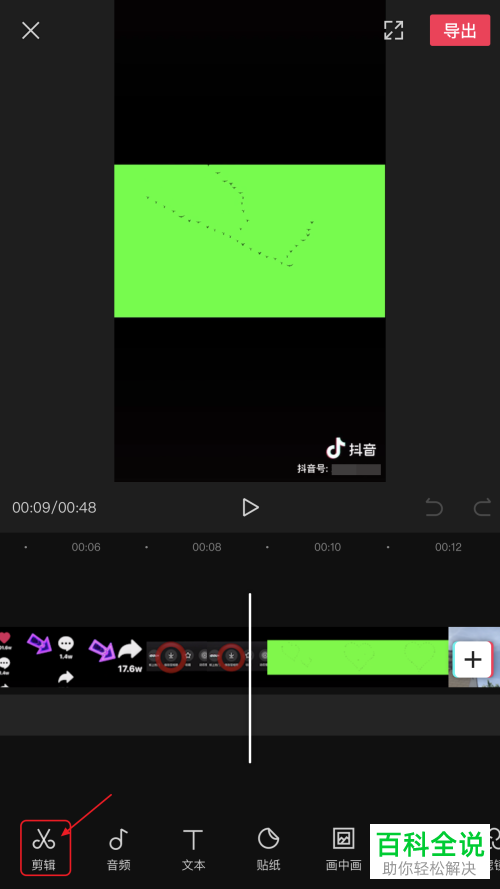
5. 然后找到想要下载的素材部分,点击播放键,【暂停】,然后点击左下角的【剪辑】选项。
-
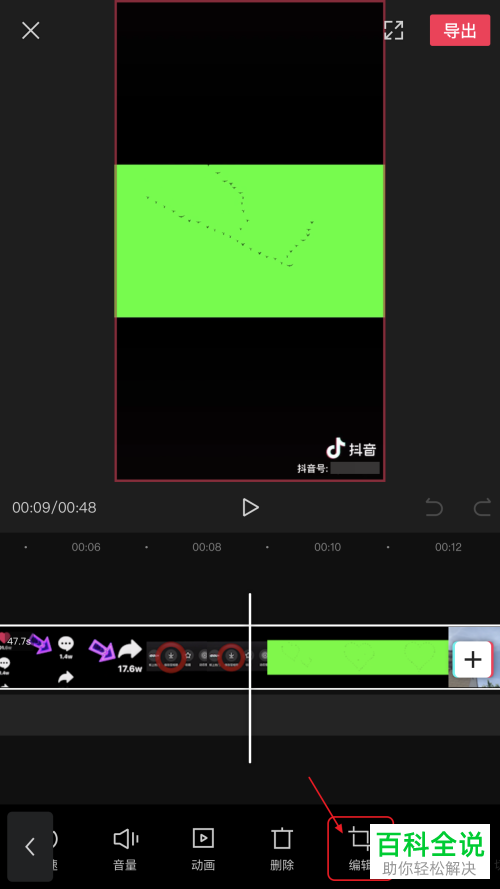
6. 在打开的剪辑菜单中,选择【编辑】选项,点击。
-
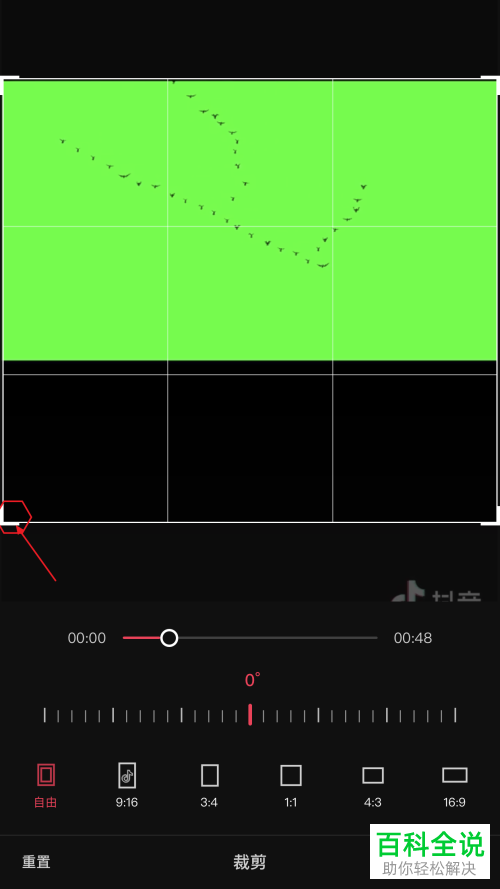
7. 如图,在下方打开的裁剪窗口中,选择【自由】,然后拖动上下两侧的【框】,选择去掉水印的合适位置。
-
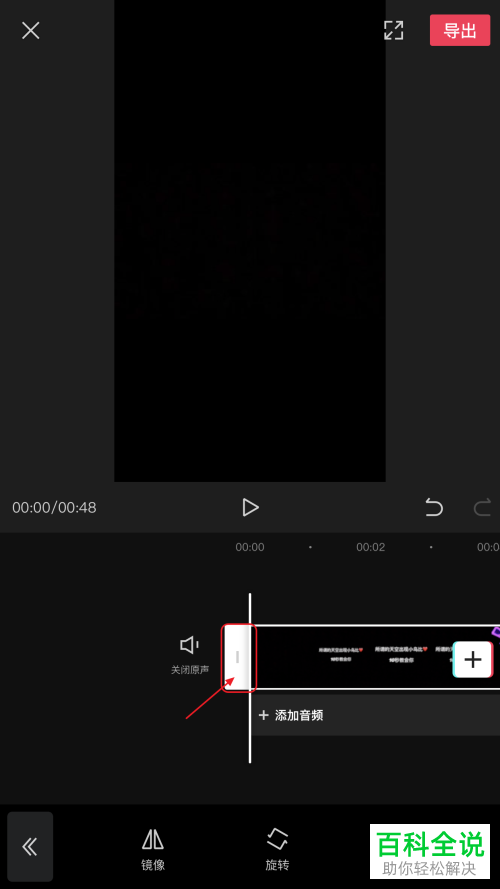
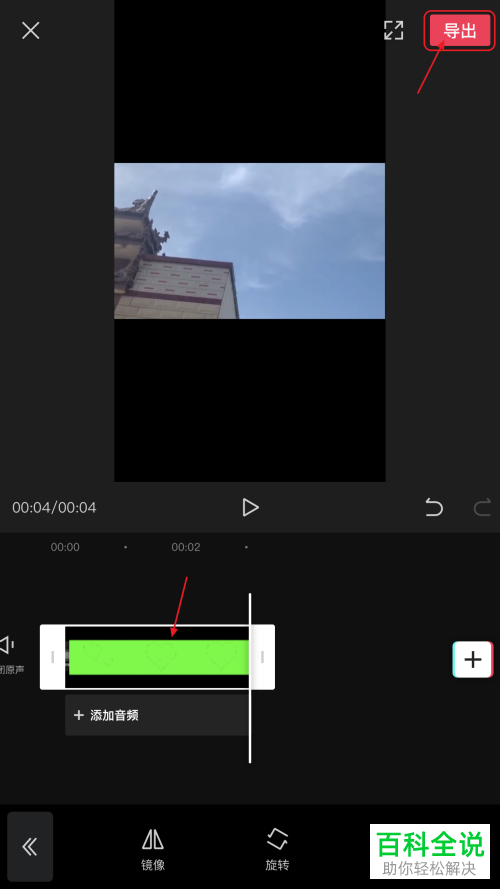
8. 然后在下方拖动视频长度,把视频两侧的长度拖动到素材长度,点击右上角的【导出】按钮。
-
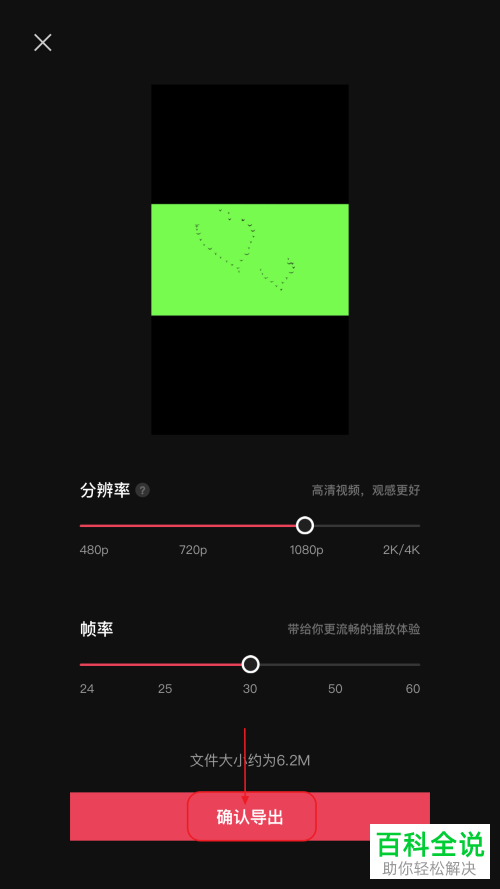
9. 最后,设置一下分辨率和帧率,点击底部的【确认导出】即可。
-
以上就是如何将抖音上的素材视频去水印保存的具体操作步骤。


