
怎么给chrome浏览器中的网页设置摄像头权限

今天给大家介绍一下怎么给chrome浏览器中的网页设置摄像头权限的具体操作步骤。
-
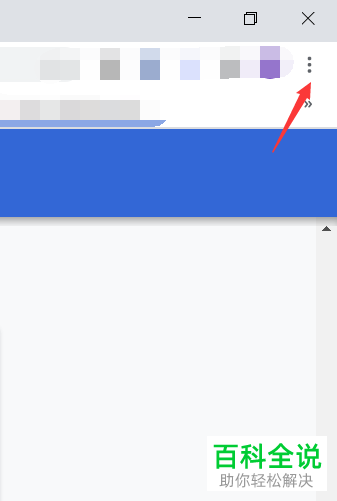
1. 首先打开电脑上的谷歌浏览器,进入主页面后,点击右上角的三竖点图标。
-
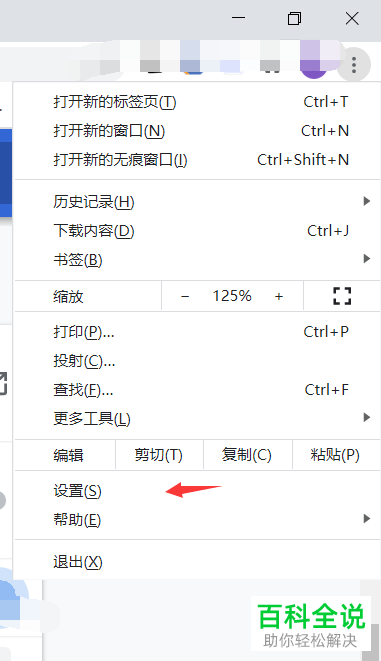
2. 在打开的菜单中,选择下方的设置选项,点击。
-
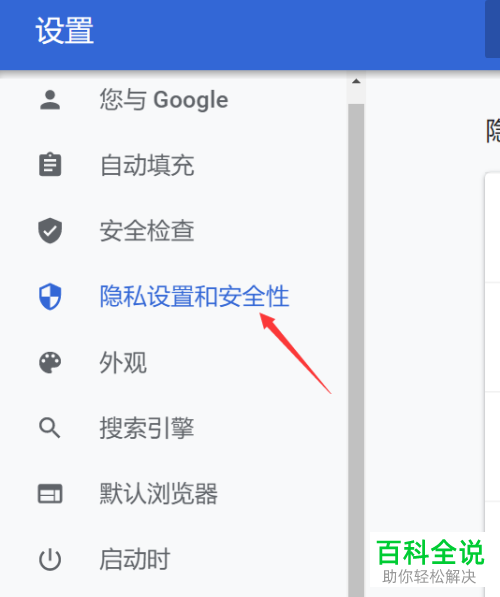
3. 在打开的设置页面,点击左侧的隐私设置和安全性选项。
-
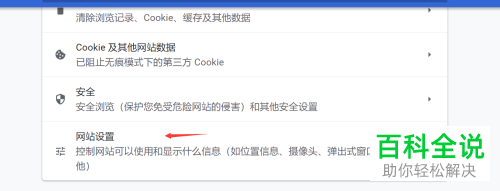
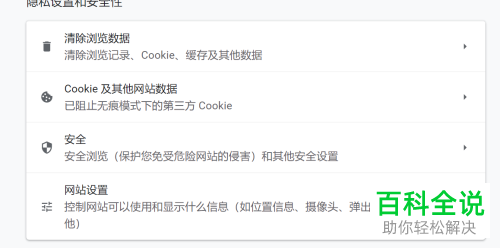
4. 在右侧的页面,找到下方的网站设置选项。
-
5. 点击网站设置选项,打开。
-
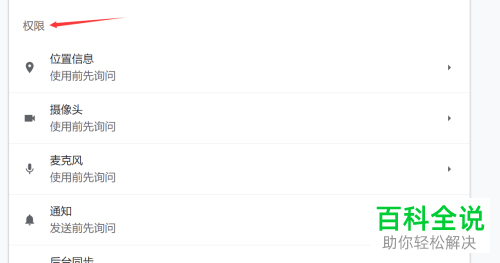
6. 如图,在打开的页面,找到权限选项。
-
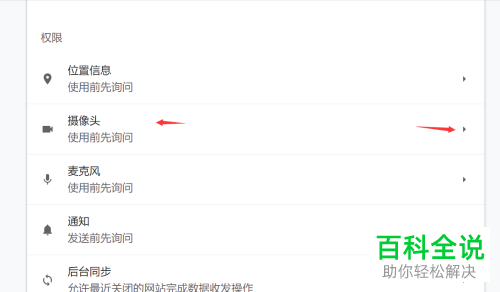
7. 在权限下,找到摄像头选项,点击右侧的向右箭头。
-
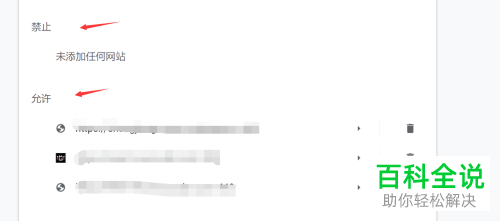
8. 在弹出的窗口中,选择想要设置具体网站,点击进入。
-
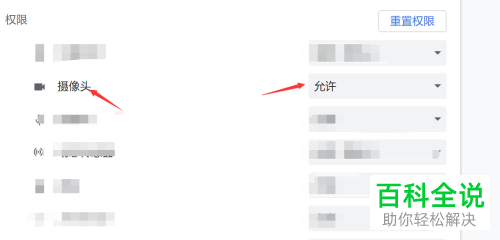
9. 在打开的页面,找到摄像头选项,将其右侧的权限设置为允许即可。
-
以上就是怎么给chrome浏览器中的网页设置摄像头权限的具体操作步骤。


