
如何将无反应的无线键盘恢复正常

当我们在使用电脑的时候,为了更加整洁的使用感,可以选择使用无线键盘,如果无线键盘无反应的话,应如何将其恢复正常呢?接下来就由小编来告诉大家。
具体如下:
-
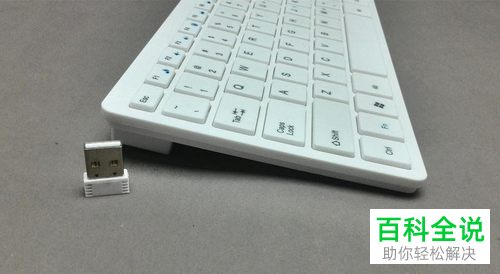
1. 首先来了解一下无线键盘的种类,一种是带接收器的无线键盘,需要将接收器插入至电脑中usb接口中才可使用。
-
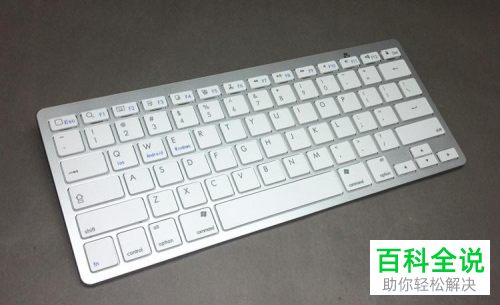
2. 而另一种无线键盘,是不需要额外的接收器,而是直接使用蓝牙功能与电脑连接,所以价格也会比上一种要高一些。
-
3. 如果无线键盘无反应的话,第一种情况,可能是长时间未使用键盘,导致键盘进行待机状态,只需要按键盘上几个键,即可解除待机。

-
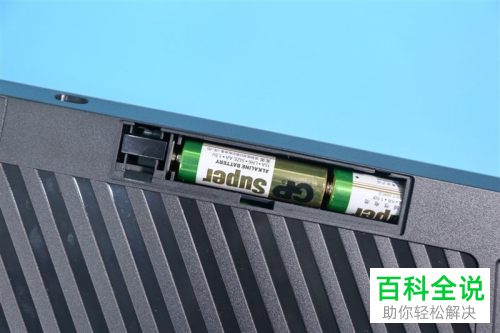
4.第二种情况,可能是键盘中的电池没电了,更换新电池,或者使用充电线对键盘进行充电后即可恢复使用。
-
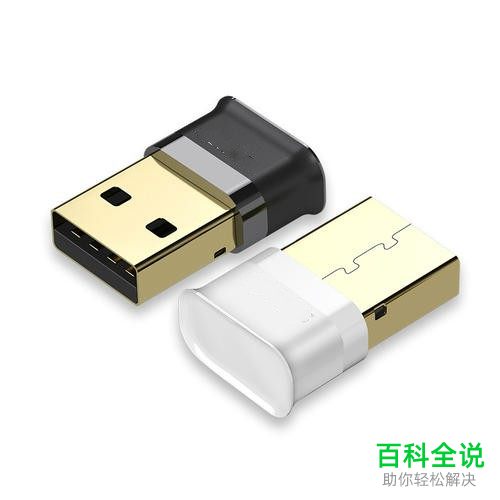
5. 第三种情况,如果是使用无线接收器的无线键盘,且确认键盘有电的话,可以将电脑usb接口中的无线接收器拔出再重新插入,必要时可以选择重启计算机,然后再重新连接无线键盘。
-
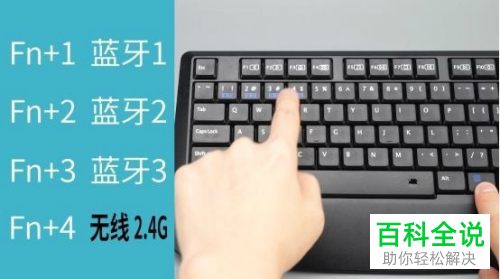
6. 第四种情况,是由于部分键盘可同时支持多个设备导致的,需要先确定当前设备的蓝牙是否与键盘对应,可以按住FN,再按住1~4,来切换蓝牙连接。如果当前电脑与键盘的蓝牙连接是1的话,就按FN+1,以此类推。
-
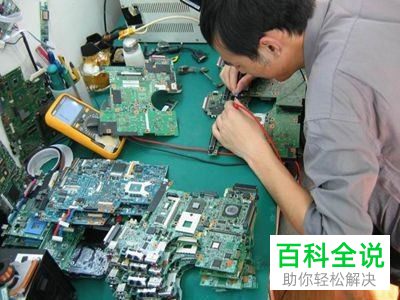
7. 如果以上操作均无法将无线键盘恢复正常的话,只可以联系键盘的售后,来对键盘进行修复了。
-
以上就是小编为大家带来的将无反应的无线键盘恢复正常的方法。


