
在PDF文件中怎么插入页码

我们在Word文档中非常容易就插入页码了,在PDF文件中想要插入页码,该怎么操作呢?今天就跟大家介绍一下在PDF文件中怎么插入页码的具体操作步骤。
-
1. 打首先打开电脑,找到想要添加页码的pdf文件打开后,选择工具页面中的“编辑PDF”选项

-
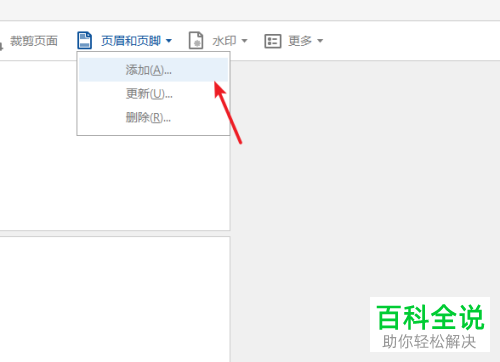
2. 然后在打开的页面,上方点击“页眉和页脚”选项

-
3. 在打开的菜单中,选择“添加”选项
-
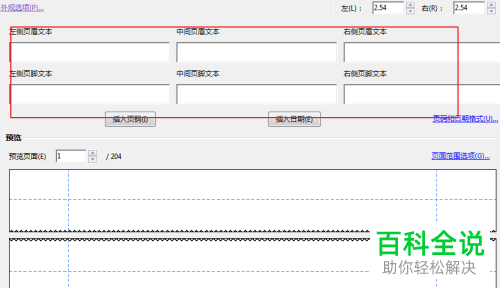
4. 如图,就弹出了添加页眉页脚窗口,在字体栏,可以对页码的字体、大小、颜色等进行设置。

-
5. 页眉与页脚的位置,可以选择左中右三个区域,因为我们是插入页码所以仅编辑页脚的中间栏。
-
6. 然后将鼠标光标定位在第与页中间,点击下方的“插入页码”按钮。

-
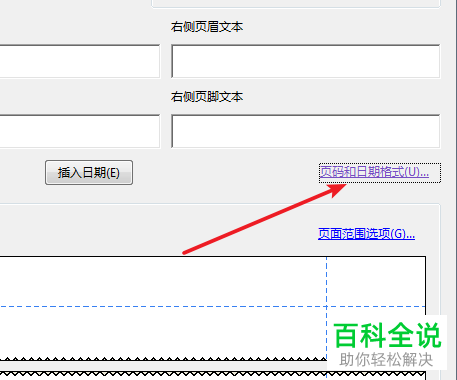
7. 或者选择点击右侧的“页码和日期格式”,然后直接选择现在的格式。
-
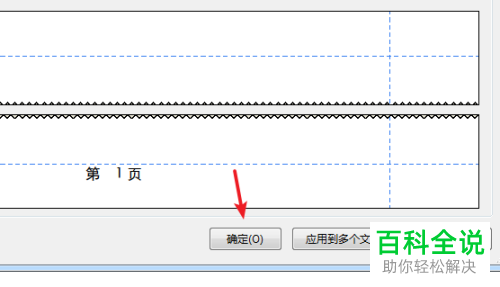
8. 设置好之后,点击底部的确定按钮,就自动完成所有页码的添加了,最后记得保存文件即可。
-
以上就是在PDF文件中怎么插入页码的具体操作步骤。


