
华为EMUI9.0系统“Huawei Share”功能怎么使用

有的时候我们会想要将手机上的文件传送到电脑上,除了使用USB将手机跟电脑连接到一起之外,我们还可以使用第三方软件。随着华为更新为emui9.0系统,一个新的功能也推出了,也就是“Huawei Share”功能,接下来小编就教大家怎样使用这个功能。
具体如下:
-
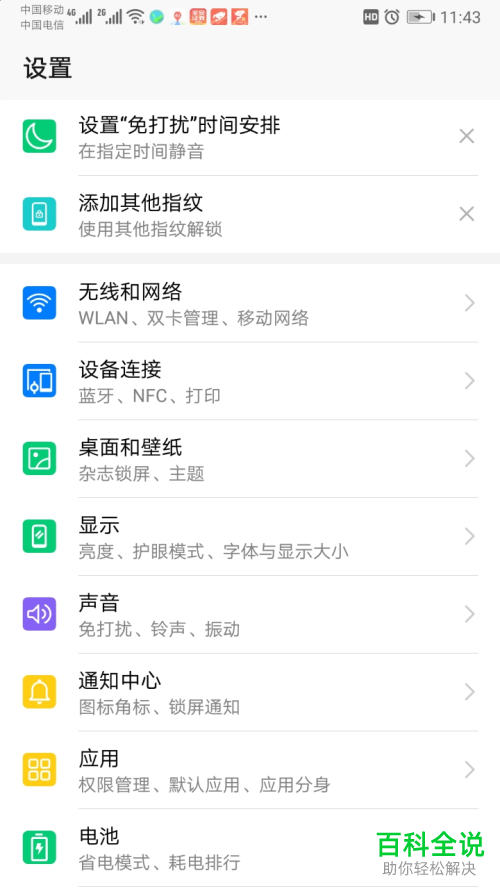
1首先我们打开手机进入到桌面,然后找到设置图标点击打开。进入到设置界面之后,我们在界面下方找到设备连接选项。
-
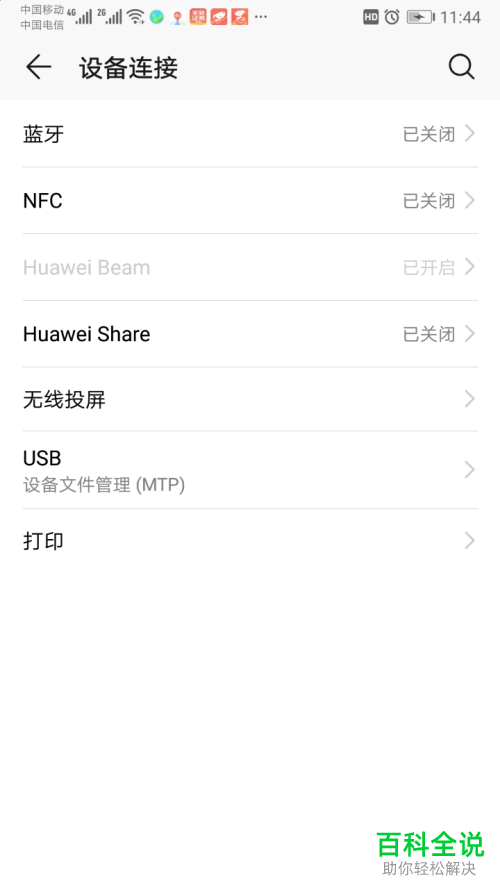
接下来我们就会进入到设备连接界面我们可以在界面下方找到Huawei Share选项点击打开。
-
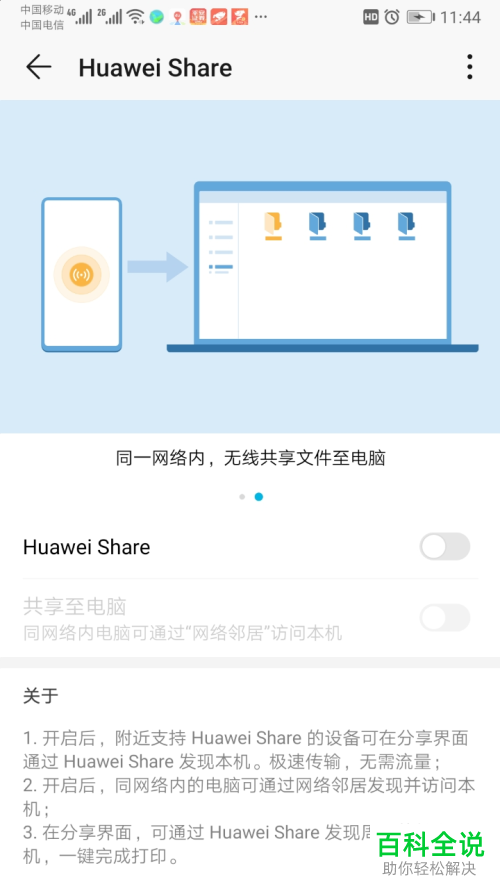
然后我们就会进入到功能界面,我们点击界面下方的开关打开这个功能。
-
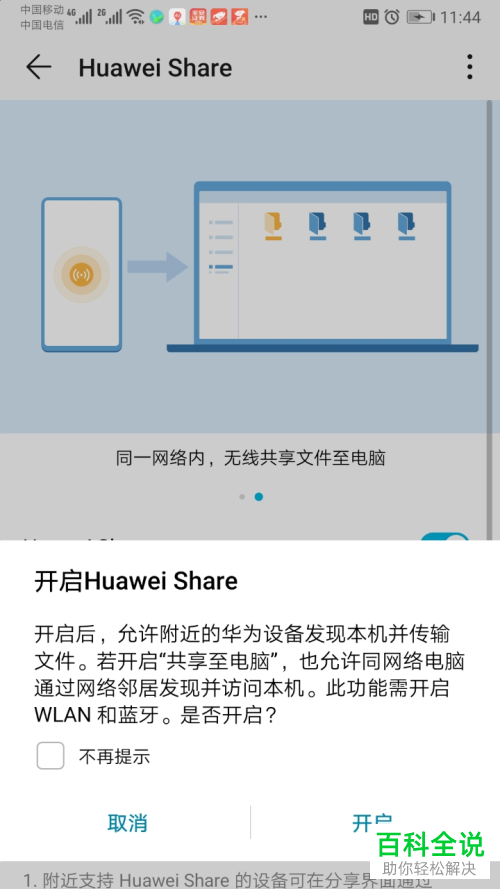
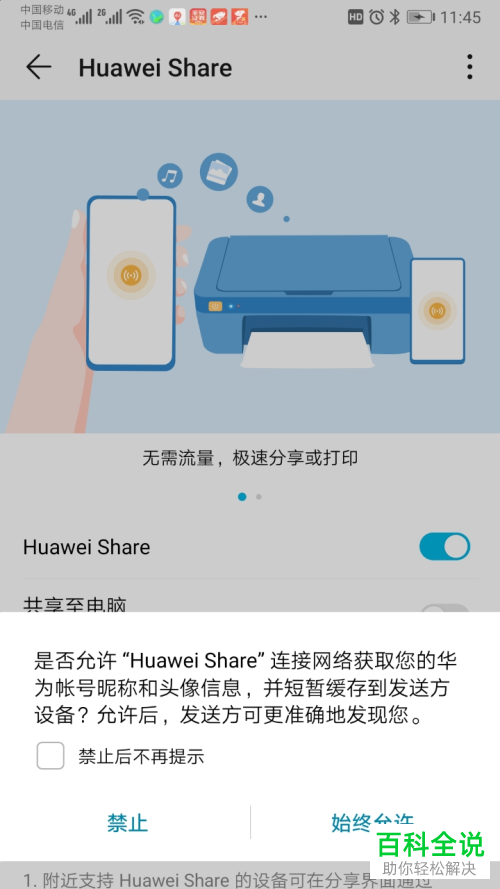
2我们点击开启开关之后,在软件的下方会弹出一条提示,我们点击提示中的开启按钮,然后继续点击提示中的始终允许按钮。
-
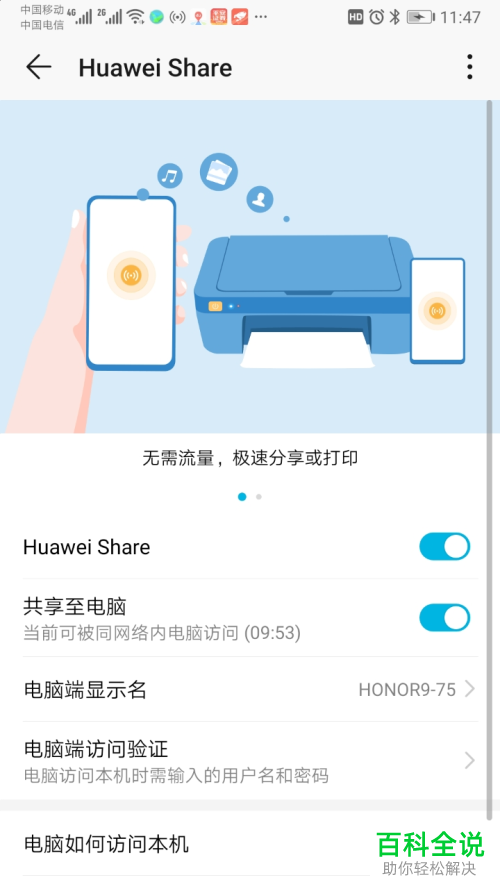
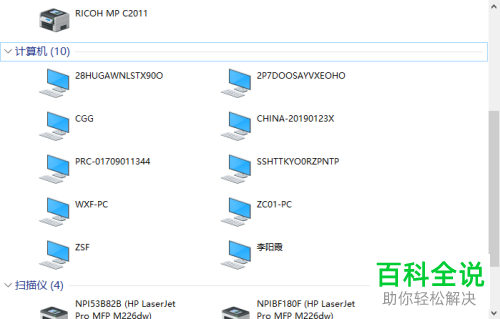
3.接下来我们需要使用电脑,打开网络邻居然后访问我们的手机,如果在网络邻居窗口中没有我们的手机名称,那么我们就需要进行设置。
-
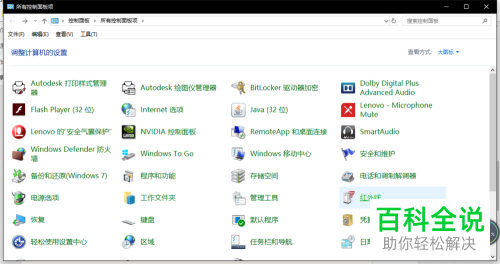
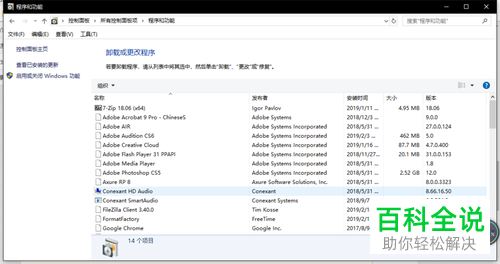
4.首先我们打开开始菜单,然后再搜索栏中输入控制面板,接下来我们进入到控制面板窗口。然后点击窗口中的程序和功能图标。
-
接下来我们就会进入到程序和功能界面。
-
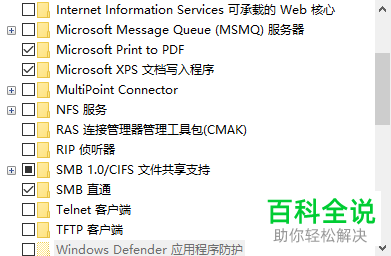
我们在这个界面中往下寻找,找到SMB 1.0/CIFS文件共享支持选项,然后我们点击这个选项。
-
-
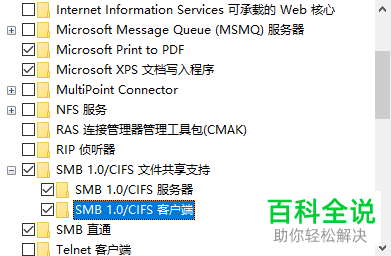
接下来在下方勾选SMB 1.0/CIFS客户端选项。
-
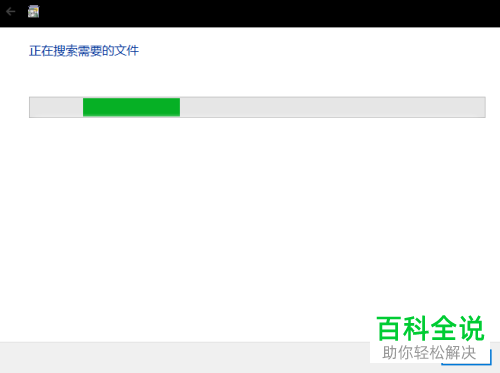
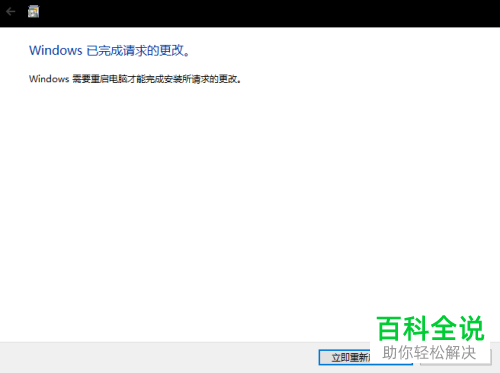
5.勾选完成之后,我们点击窗口下方的确定按钮,然后我们需要等待电脑进行处理。处理完成之后就会得到一条已完成请求的更改提示。
-
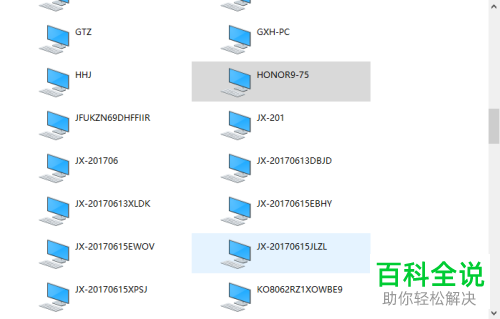
接下来我们就可以在网络邻居界面中找到我们的手机设备名称。
-
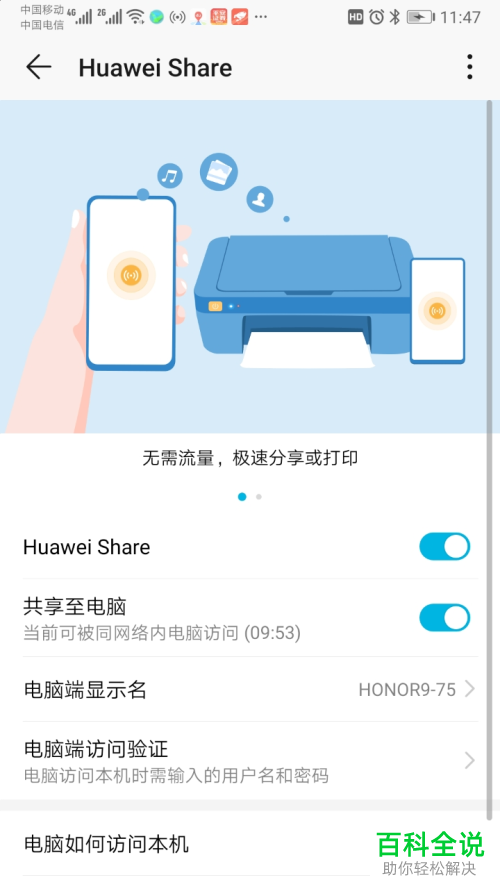
6. 然后我们回到手机的huawei share界面,然后点击界面下方的电脑端访问验证选项。查看我们访问的账号和密码。
-
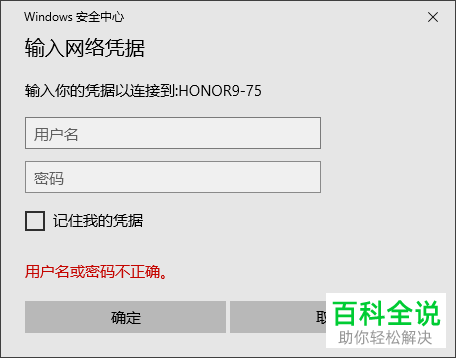
7我们的账号和密码查看完成之后我们返回到电脑,双击我们的设备名称图标,然后就会进入到输入网络凭证的窗口,我们在这个窗口中输入我们的帐号和密码,输入完成之后点击确定。
-
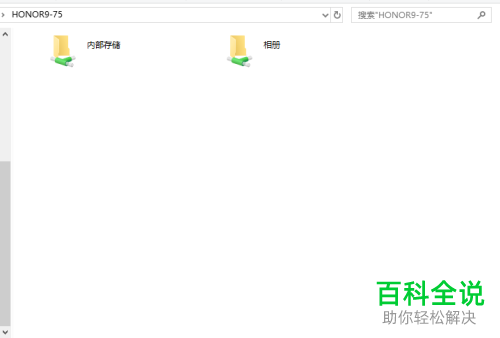
8. 接下来我们只需要等待验证成功就可以看到我们手机中的文件夹了。
-
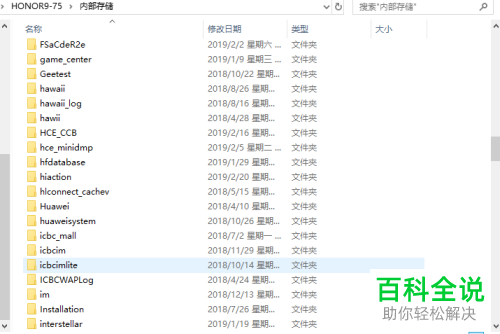
然后我们就可以在手机中文件夹,找到我们想要发送到电脑中的文件,直接复制到电脑中。
-
这样之后我们就可以不许用USB连接电脑分享文件了。但是需要注意的是我们的手机跟电脑需要处于同一wifi下。


