
手机12306app怎么候补购票退票扣钱 以及取消候补订单
随着社会和经济的发展,手机12306app已经成为我们生活中必不可少的一部分,接下来就让小编来为你们介绍怎么候补购票退票扣钱 以及取消候补订单。
具体如下:
-
1. 第一步,打开手机上的12306app,点击起始站下方的候补购票按钮。

-
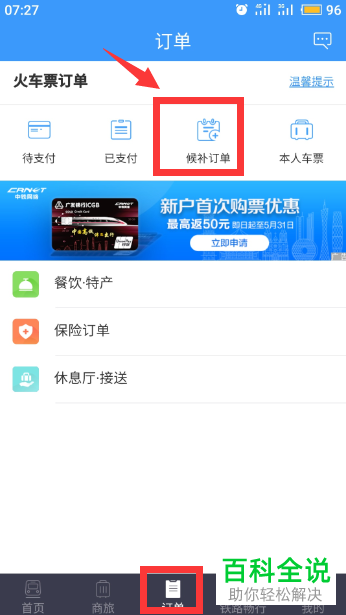
2. 第二步,下单后,我们点击订单页面中的后补订单按钮。
-
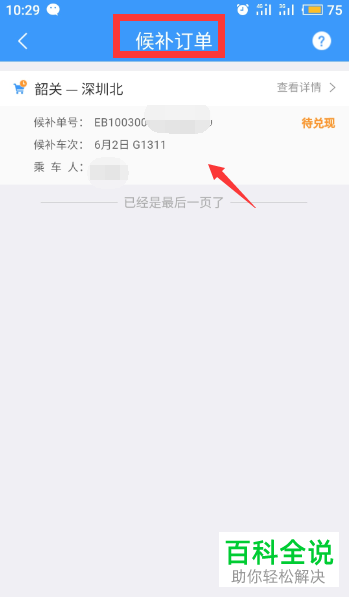
3. 第三步,我们没有抢到票的情况下,候补订单会显示待兑换。
-
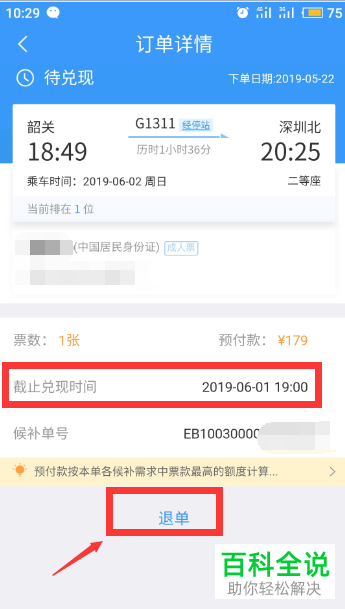
4.第四步,在订单详情页面中点击退单按钮。
-
5.第五步,待兑换的票可以不扣除手续费取消订单。
-
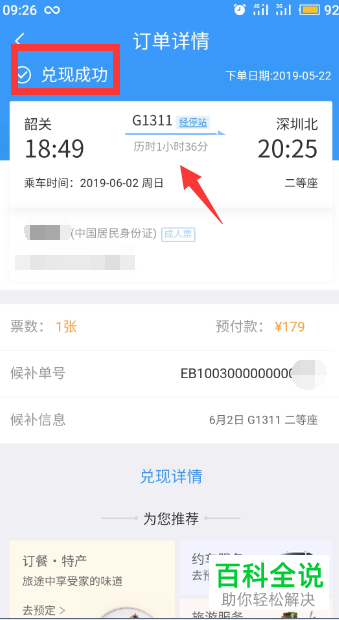
6.第六步,兑换成功的票怎么取消订单呢?
-
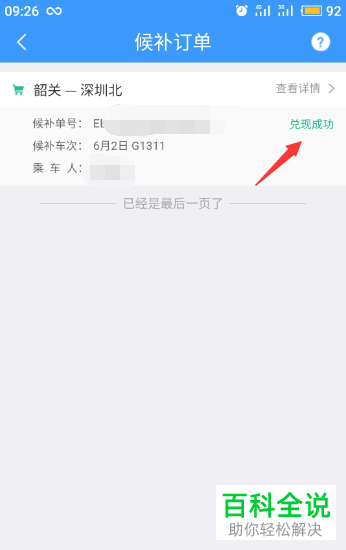
7第七步,点击已经兑换成功的票。
-
8. 第八步,在兑换成功的候补票页面中我们可以看到没有取消订单按钮,点击退票按钮。

-
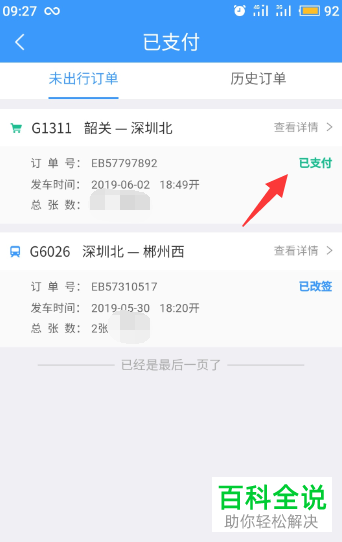
9. 第九部,点击订单中心,在未出行页面中我们可以看到相关订单。
-
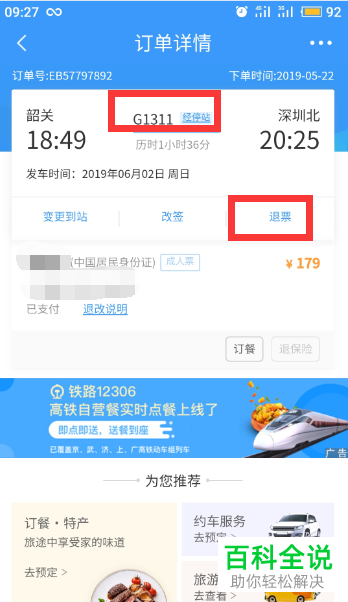
10. 第十步,点击订单详情,然后点击页面中的退票按钮。
-
待兑换的票取消订单不会扣除手续费,但是兑换成功的票退票需要手续费。
-
以上就是小编为大家介绍的怎么候补购票退票扣钱 以及取消候补订单的方法,你们学会了吗?


