
我们在使用腾讯桌面整理的时候,想要设置将收起的格子可以自动展开,该怎么操作呢?一起来看看具体操作步骤吧。
-
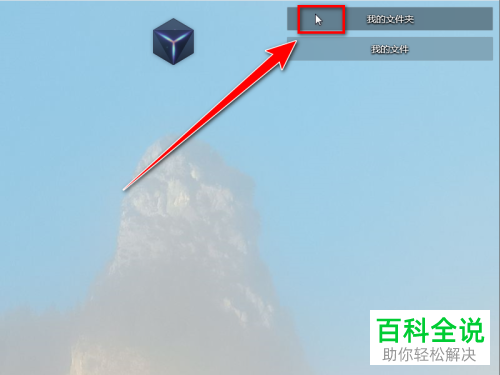
1. 如图,打开电脑,进入桌面,使用鼠标移动到桌面整理软件上的标题栏。
-
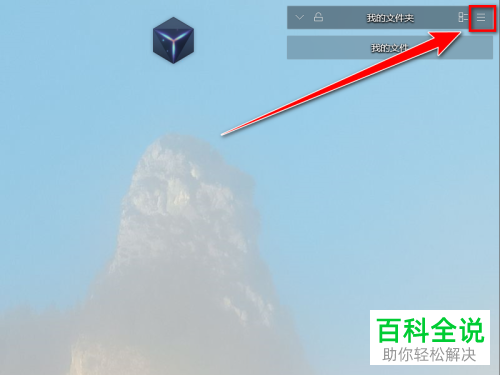
2. 如图,在显示的工具栏上点击右侧的“三”图标。
-
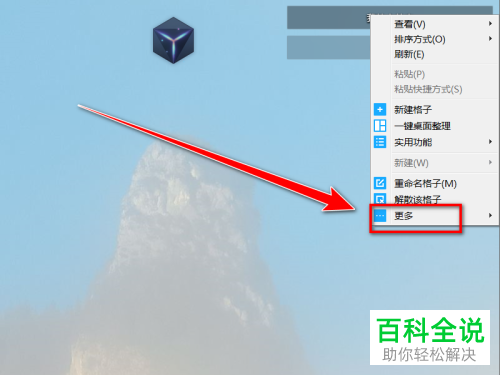
3. 在打开的菜单中,选择下方的“更多”选项。
-
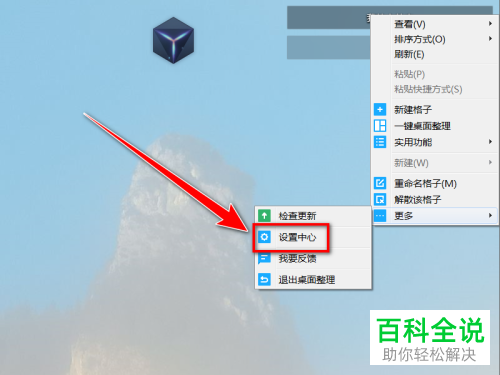
4. 在打开的子菜单中,选择“设置中心”选项,点击进入。
-
5. 在弹出的“设置中心”窗口中,点击左侧的“桌面整理”选项。
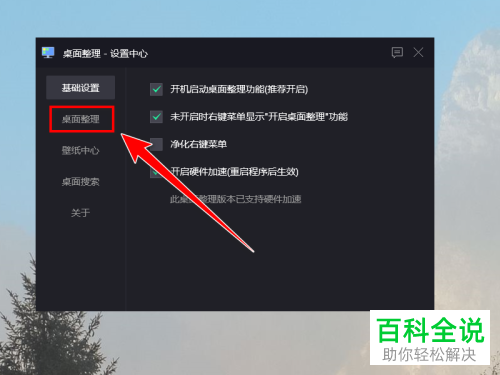
-
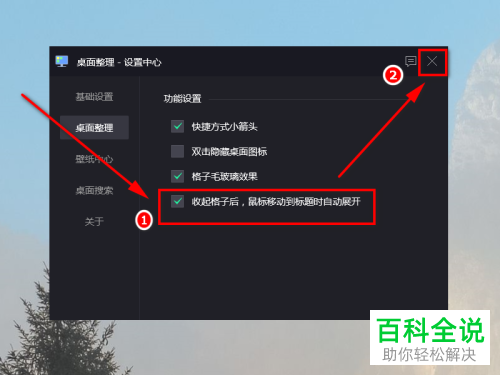
6. 在右侧就可以看到“收起格子后,鼠标移动到标题后自动展开”的选项了,在前面打上勾,最后点击右上角的叉号关闭窗口即可完成设置。
-
以上就是怎么设置自动展开腾讯桌面整理收起的格子的具体操作步骤。



