
如何给电脑C盘进行磁盘清理
我们在使用电脑的时候,时间长了,就会产生大量的缓存垃圾,占用C盘空间,导致运行卡顿,就需要定期进行清理,今天就跟大家介绍一下如何给电脑C盘进行磁盘清理的具体操作步骤。
-
1. 首先打开电脑,找到桌面上的此电脑图标,双击打开。

-
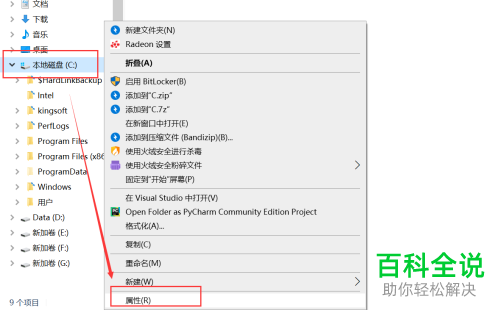
2. 在打开的页面,找到系统盘C盘,右键,在打开的菜单中,选择“属性”选项
-
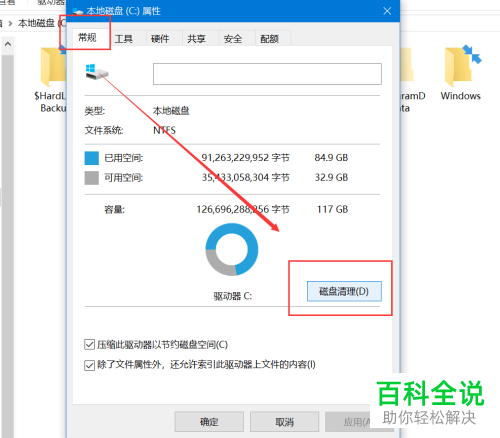
3. 在弹出的属性窗口中,“常规”选项下,点击右下方的“磁盘清理”按钮
-
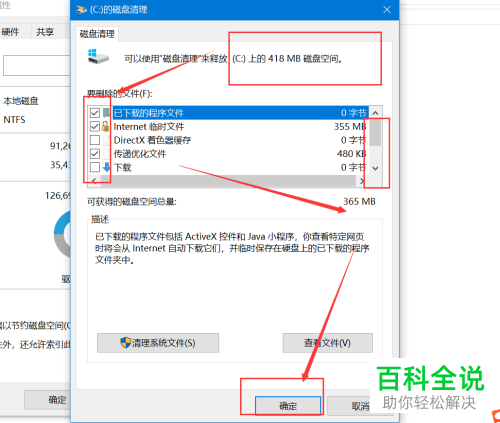
4. 然后在打开的磁盘清理窗口中,勾选上想要删除的文件,最后点击确定即可进行清理。
-
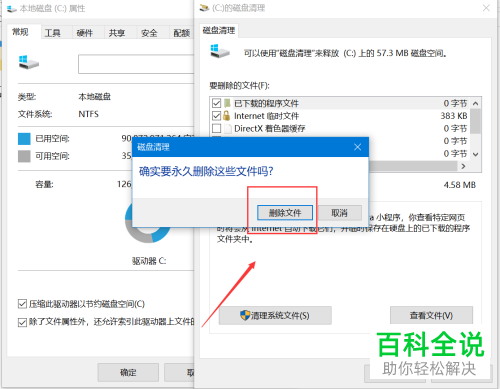
5. 在弹出的确认窗口中,点击“删除文件”选项,
-
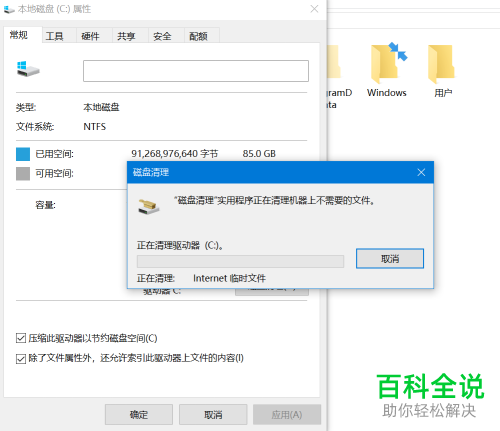
6. 如图,显示正在清理,等待清理完成即可。
-
以上就是如何给电脑C盘进行磁盘清理的具体操作步骤。


