> 文章列表 > 在进行查找我的iphone时为什么显示是离线

在进行查找我的iphone时为什么显示是离线

在进行查找我的iphone时为什么显示是离线

我们在进行查找我的iphone时显示是离线原因一般是因为我们的几个选项没有打开,打开后即可解决显示离线的问题了。

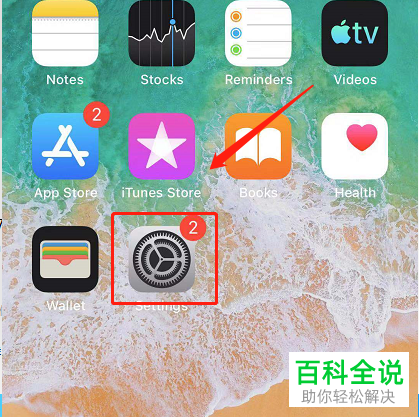
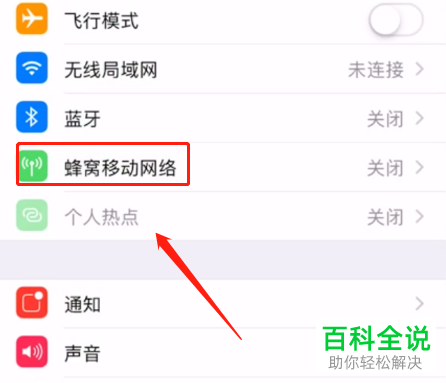
  1. 1. 找到桌面上的“设置”选项,然后打开“蜂窝移动网络”。

    在进行查找我的iphone时为什么显示是离线

    在进行查找我的iphone时为什么显示是离线

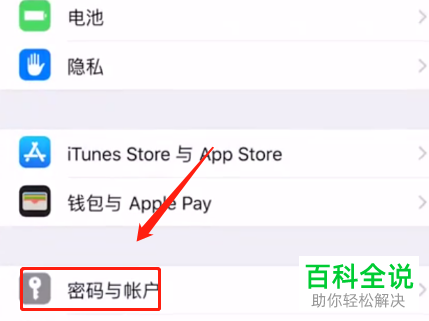
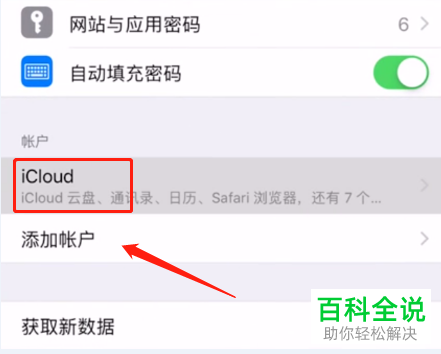
  2. 2. 依次选择“密码与账户”---“iCloud”选项,打开。

    在进行查找我的iphone时为什么显示是离线

    在进行查找我的iphone时为什么显示是离线

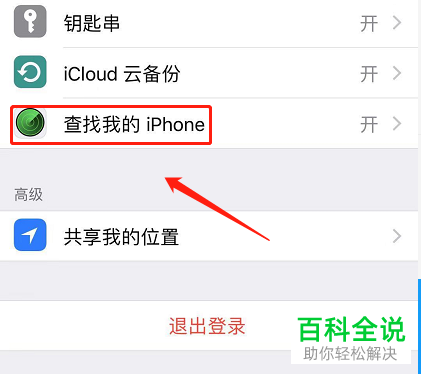
  3. 3. 然后在页面找到“查找我的iPhone”的选项。

    在进行查找我的iphone时为什么显示是离线

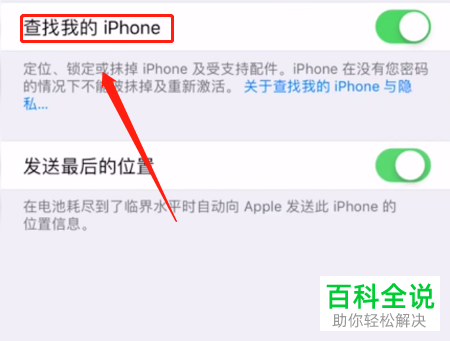
  4. 4. 点击,进入新的页面后,把“查找我的iPhone”和“发送最后的位置”右侧的开关全部打开即可。

    在进行查找我的iphone时为什么显示是离线

  5. 以上就是在进行查找我的iphone时为什么显示是离线的具体原因。