
钉钉是一款非常受欢迎的办公软件,在办公的时候常常需要接收下载文件,很多用户发现每次下载文件前都会询问保存位置,想知道如何关闭该功能,接下来小编就给大家介绍一下具体的操作步骤。
具体如下:
-
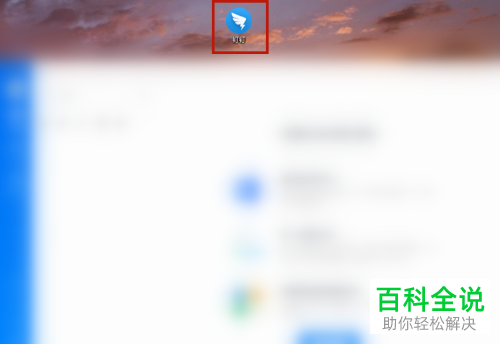
1. 首先第一步打开电脑中的【钉钉】软件,登录账户。
-
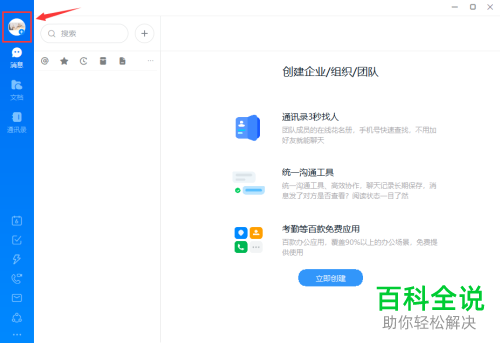
2. 第二步进入软件后,根据下图箭头所指,点击左上角【头像】图标。
-
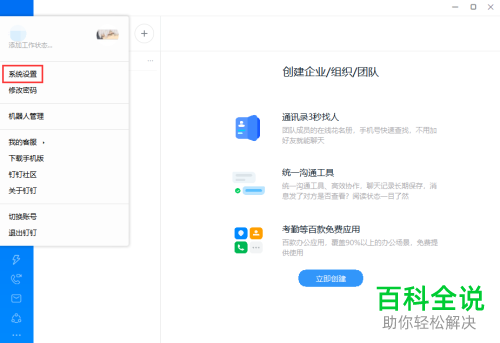
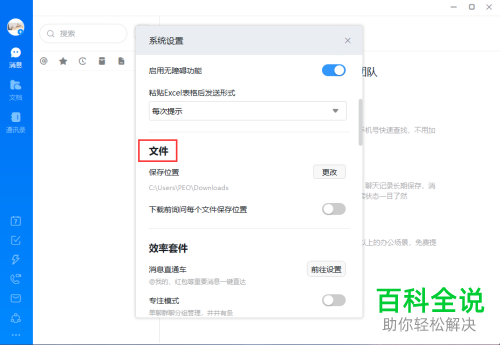
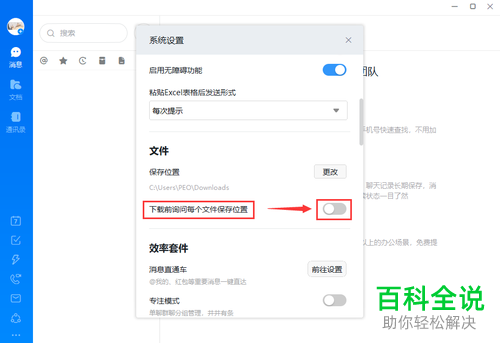
3. 第三步在弹出的菜单栏中,根据下图所示,点击【系统设置】选项,并在打开的窗口中找到【文件】。
-
4. 最后根据下图箭头所指,将【下载前询问每个文件保存位置】选项后的白色圆圈向左滑动,显示为灰色表示成功关闭。
-
以上就是如何关闭电脑版钉钉每次下载文件前询问保存位置功能的方法。



