
电脑弹出Windows找不到gpedit.msc请确定文件名是否正确的提示怎么办

今天给大家介绍一下电脑弹出Windows找不到gpedit.msc请确定文件名是否正确的提示的具体解决方法。
-
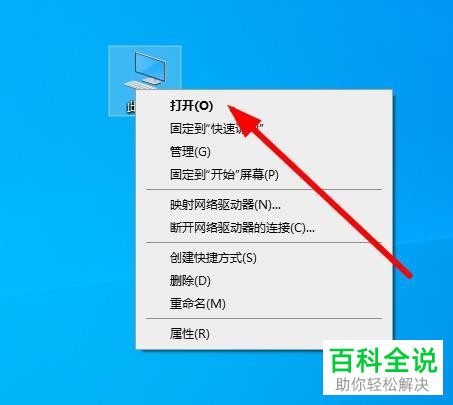
1. 打开电脑,找到桌面上的此电脑图标,双击打开
-
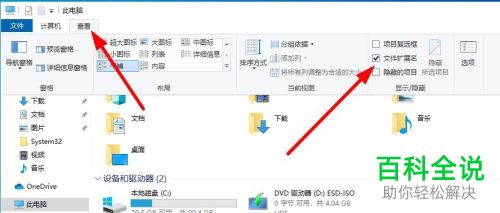
2. 在打开的页面上方,点击查看选项,在展开的查看下,将右侧的文件扩展名选项进行勾选
-
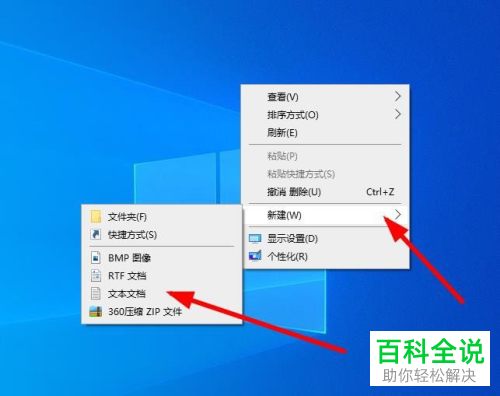
3. 返回桌面,在空白处,右键,选择新建---文本文档选项
-
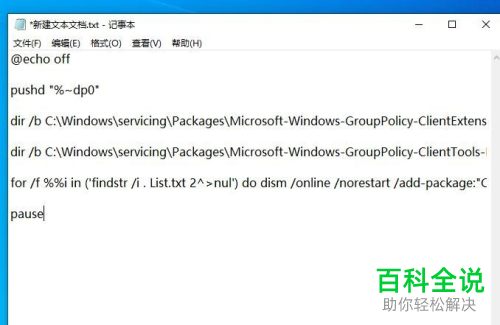
4. 将新建的文本文档打开,复制以下信息进去
@echo off
pushd \"%~dp0\"
dir /b C:\\Windows\\servicing\\Packages\\Microsoft-Windows-GroupPolicy-ClientExtensions-Package~3*.mum >List.txt
dir /b C:\\Windows\\servicing\\Packages\\Microsoft-Windows-GroupPolicy-ClientTools-Package~3*.mum >>List.txt
for /f %%i in (\'findstr /i . List.txt 2^>nul\') do dism /online /norestart /add-package:\"C:\\Windows\\servicing\\Packages\\%%i\"
pause
-
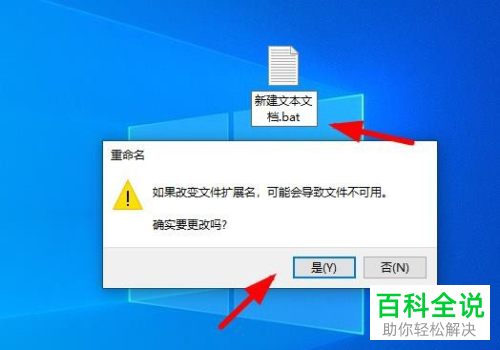
5. 保存后,将改文件的后缀名从.txt 改成.bat
-
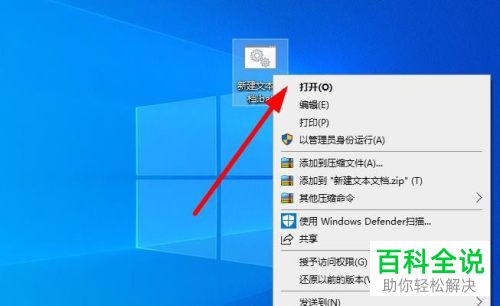
6. 然后继续在此文件上,右键,选择打开
-
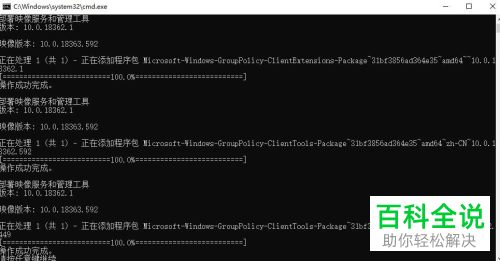
7. 等待系统运行完成
-
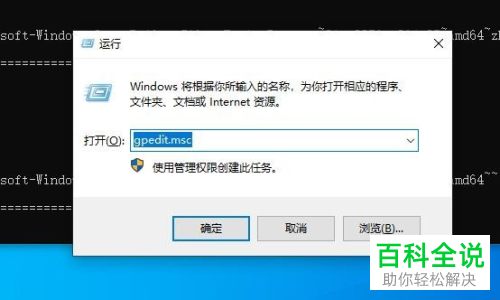
8. 然后按键盘上的 win R 组合键,调出运行窗口,在窗口中输入 gpedit.msc 命令后,确定回车
-
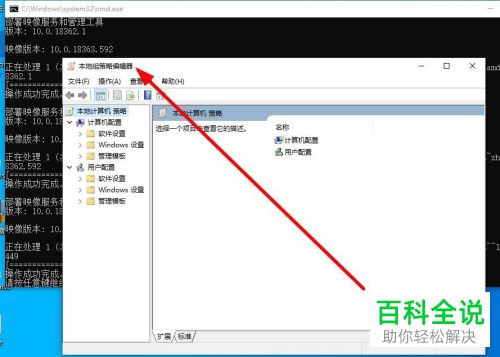
9. 如图,我们就打开了本地组策略编辑器页面。
 以上就是电脑弹出Windows找不到gpedit.msc请确定文件名是否正确的提示的具体解决方法。


