QQ是现在最常用的社交软件之一,有些用户想知道如何设置电脑QQ登录后不显示腾讯网迷你版,接下来小编就给大家介绍一下具体的操作步骤。
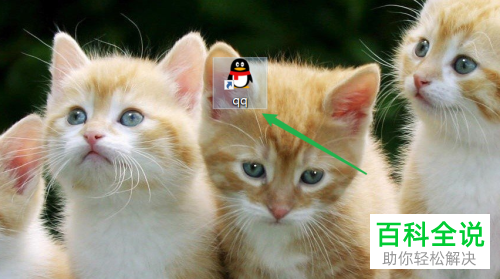
1. 首先第一步根据下图箭头所指,打开电脑QQ并登录。
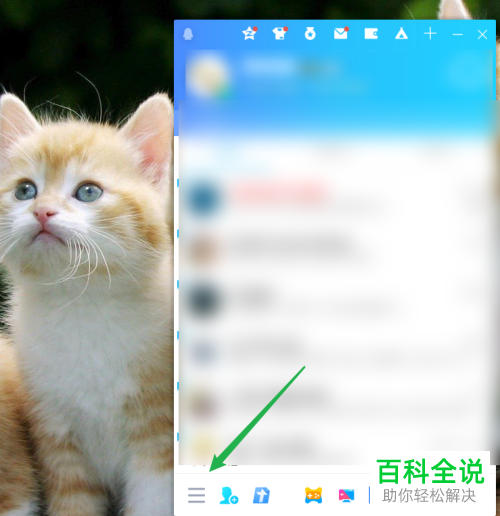
2. 第二步在主窗口中,根据下图箭头所指,点击左下角【三】图标。
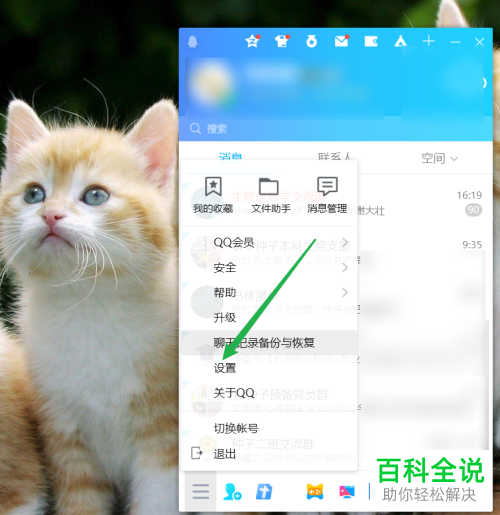
3. 第三步在弹出的菜单栏中,根据下图箭头所指,点击【设置】选项。
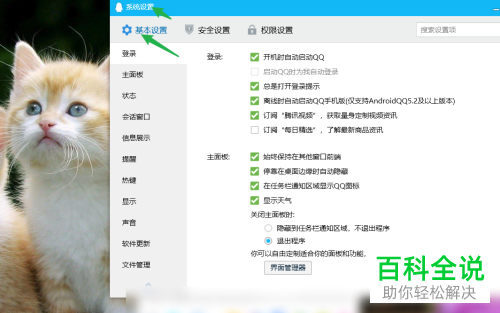
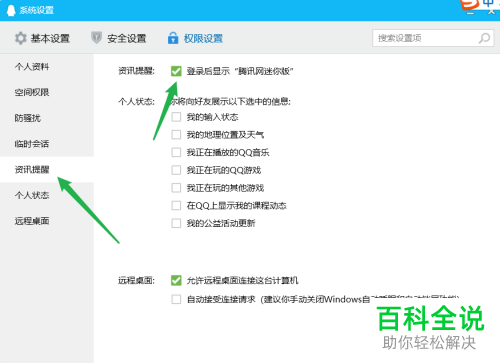
4. 第四步打开【系统设置】窗口后,根据下图箭头所指,点击【权限设置】选项。
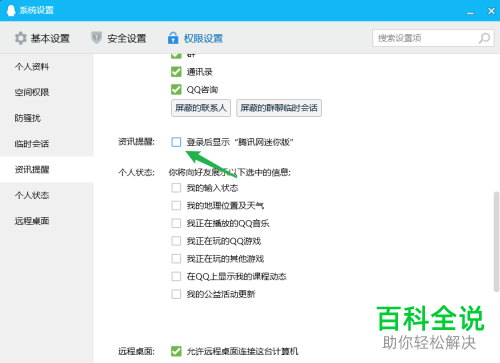
5. 第五步在【权限设置】页面中,根据下图箭头所指,先点击左侧【资讯提醒】,接着找到【登录后显示\"腾讯网迷你版\"】选项。
6. 最后根据下图箭头所指,取消勾选该选项即可。
以上就是如何设置电脑QQ登录后不显示腾讯网迷你版的方法。