> 文章列表 > Solidworks工程图材料明细表怎么调出来?

Solidworks工程图材料明细表怎么调出来?

Solidworks工程图材料明细表怎么调出来?

Solidworks绘制的工程图,想要直接生成材料明细表,该怎么生成呢?下面我们就来看看详细的教程。

Solidworks工程图材料明细表怎么调出来?

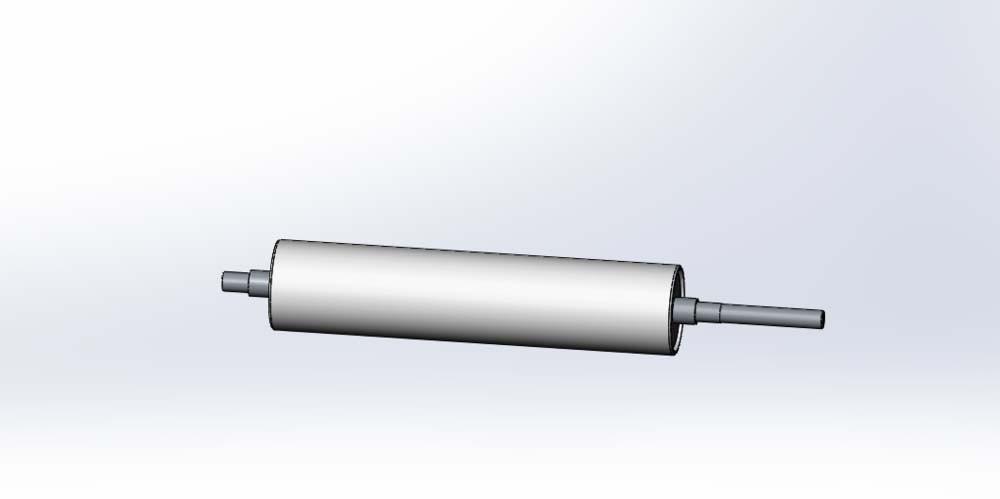
1、先打开要生成明细表的的三维模型。

Solidworks工程图材料明细表怎么调出来?

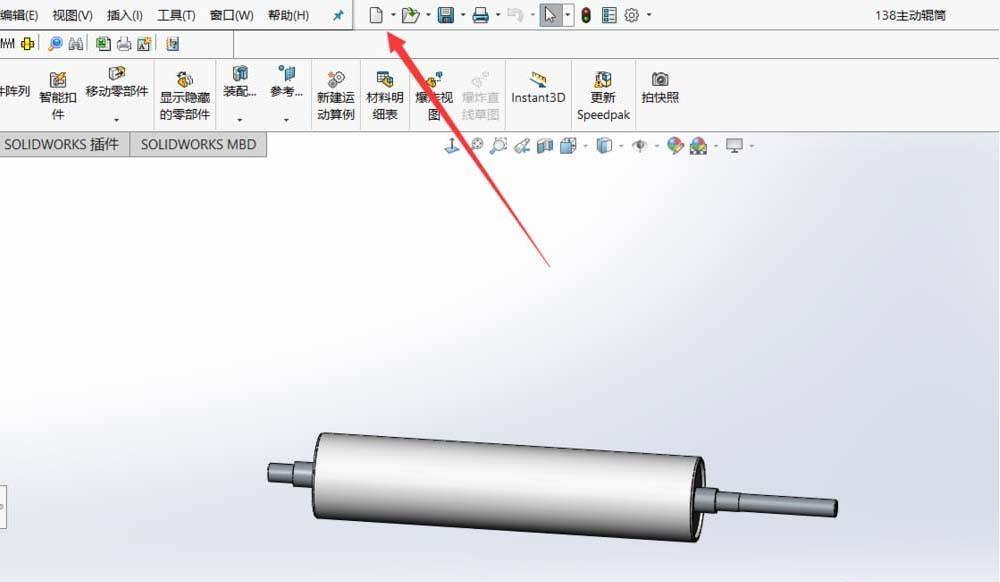
2、之后选择新建下的从零件图到工程图。

Solidworks工程图材料明细表怎么调出来?

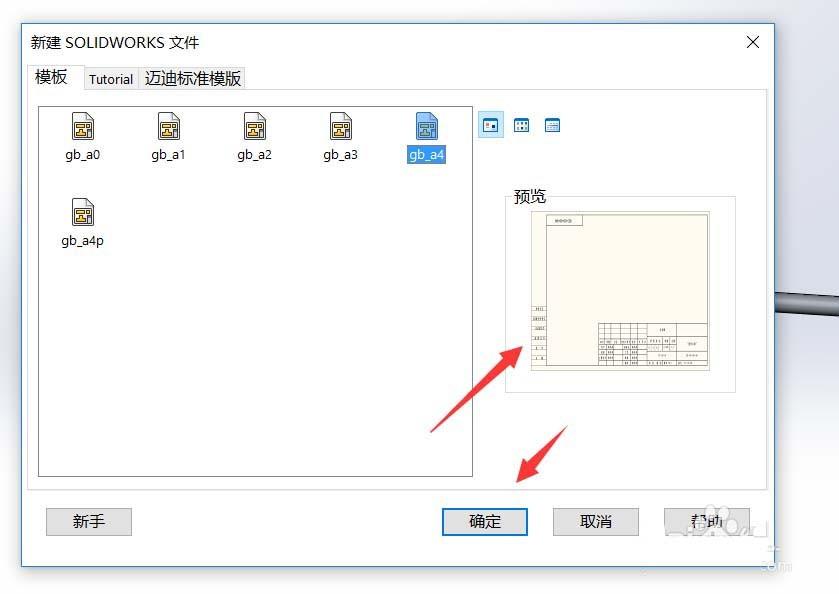
3、选择一个工程图的木模板,之后确定。

Solidworks工程图材料明细表怎么调出来?

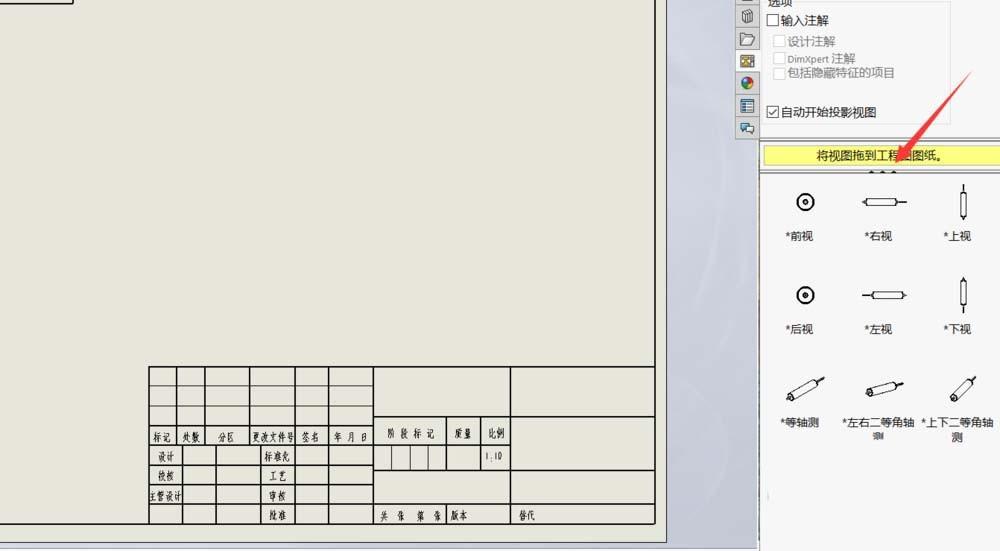
4、然后将一个视角的零件图拖进工程图里面。

Solidworks工程图材料明细表怎么调出来?

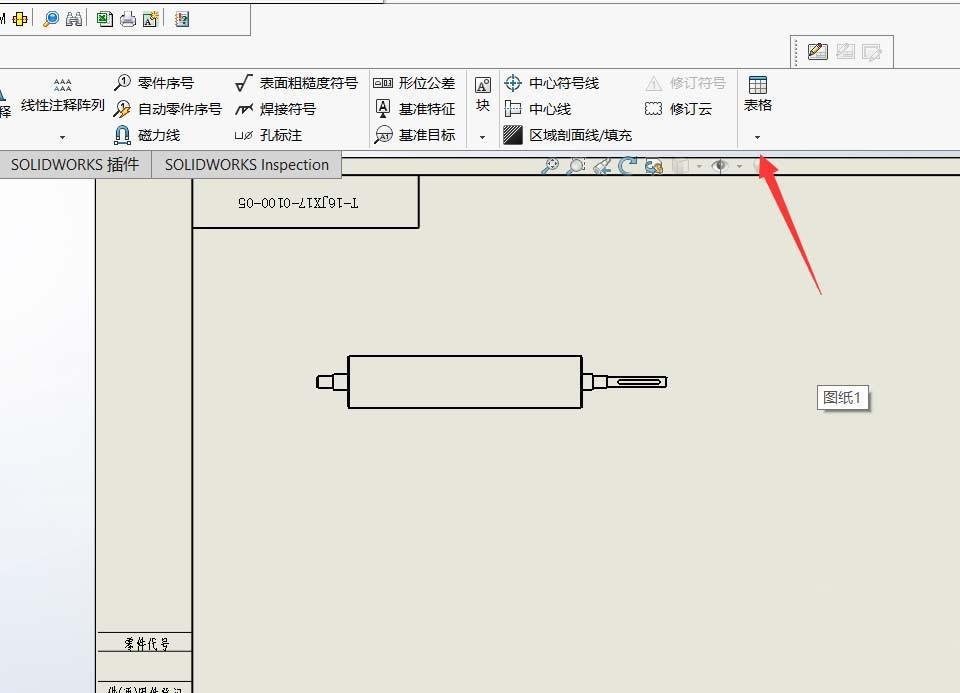
5、之后选择注解命令

Solidworks工程图材料明细表怎么调出来?

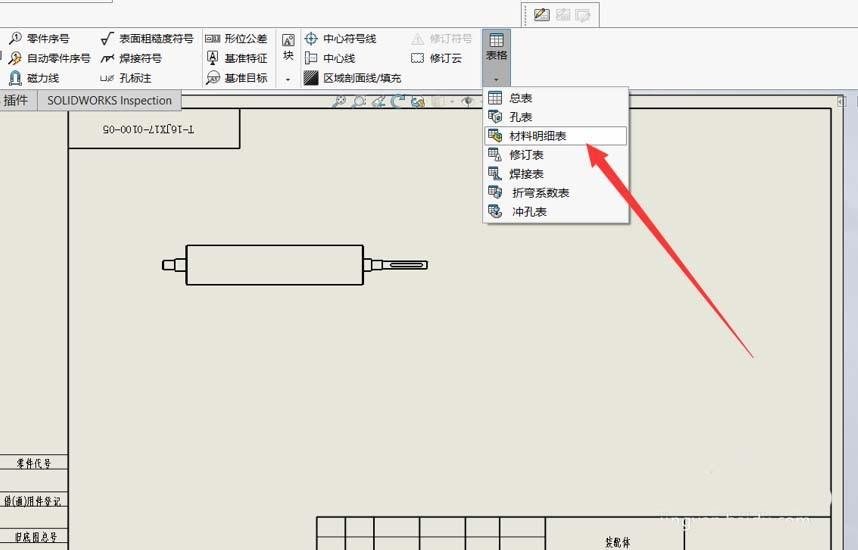
6、之后我们选择表格。

Solidworks工程图材料明细表怎么调出来?

7、然后选择材料明细表

Solidworks工程图材料明细表怎么调出来?

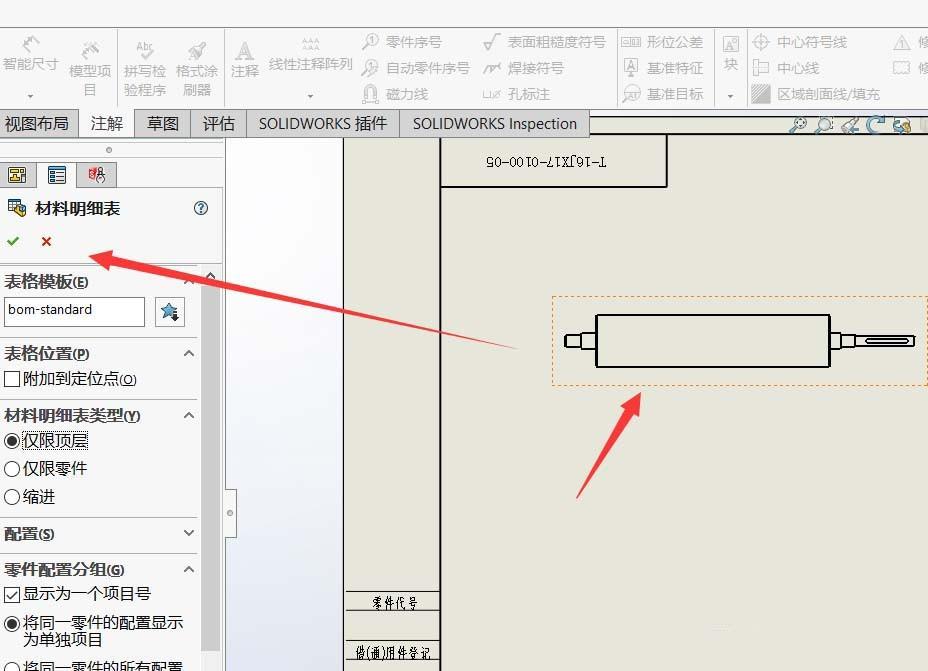
8、接下来点击一下零件图,然后点击左边的确定。

Solidworks工程图材料明细表怎么调出来?

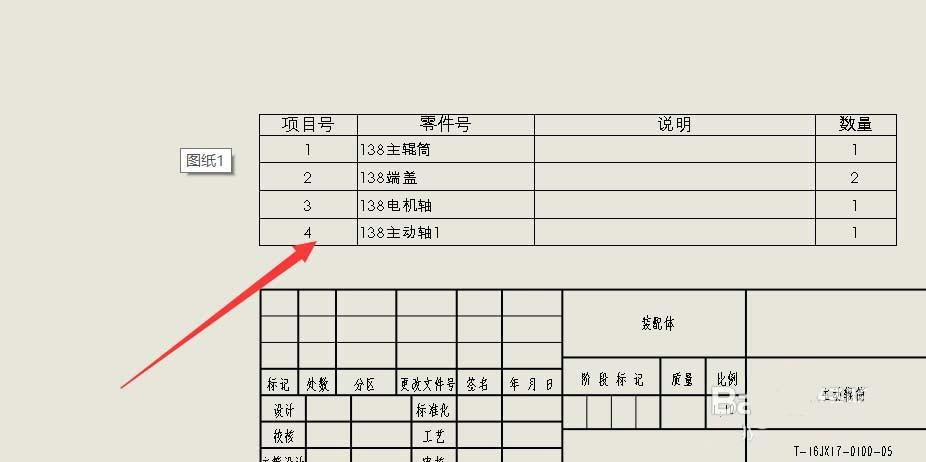
9、然后就可以生成一个材料明细表了,材料明细表里面的表格内容可以添加,可以删除,也可以更改。
Solidworks工程图材料明细表怎么调出来?

以上就是Solidworks工程图明细表的生成方法,希望大家喜欢,请继续关注我们。