
如何快速复制Excel的筛选结果?

1、启动Excel并打开工作簿,在作为数据源的工作表中分两行输入筛选条件,如图1所示。
在Excel中直接复制筛选的结果的方法
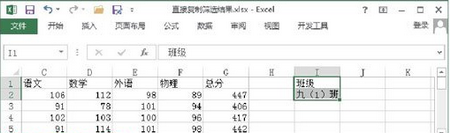
图1 输入筛选条件
2、选择目标工作表,在\"数据\"选项卡的\"排序和筛选\"组中单击\"高级\"按钮打开\"高级筛选\"对话框,选择\"将筛选结果复制到其他位置\"单选按钮作为筛选结果的处理方式,单击\"列表区域\"文本框右侧的\"数据源\"按钮,如图2所示。此时对话框缩小为只包含文本框和\"数据源\"按钮,在作为数据源的工作表中框选进行筛选的单元格区域,文本框中将获得该单元格区域的地址,再次单击\"数据源\"按钮,如图3所示。
在Excel中直接复制筛选的结果的方法
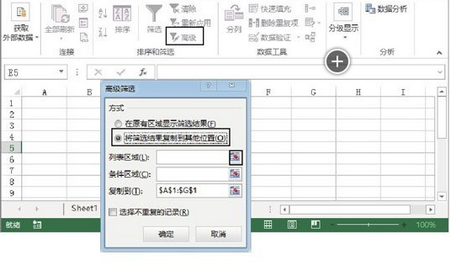
图2 设置筛选结果的处理方式
在Excel中直接复制筛选的结果的方法
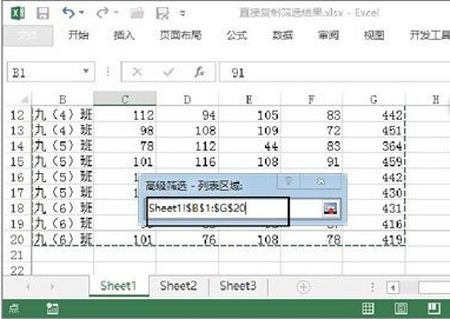
图3 设置列表区域
提示
选择\"在原有区域显示筛选结果\"单选按钮,筛选时将通过隐藏不符合条件的数据区域显示筛选结果;选择\"将筛选结果复制到其他位置\"单选按钮,筛选时将符合条件的数据复制到指定的位置。
3、在\"高级筛选\"对话框中单击\"条件区域\"文本框右侧的\"数据源\"按钮,框选条件所在的单元格区域,此时文本框中将输入条件所在单元格区域的地址,再次单击\"数据源\"按钮,如图4所示。
在Excel中直接复制筛选的结果的方法
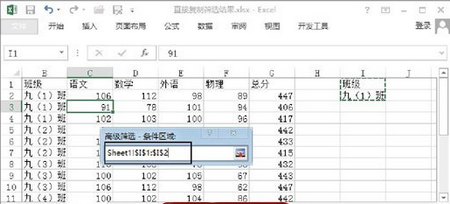
图4 指定条件区域
4、此时\"高级筛选\"对话框恢复原状,单击\"复制到\"文本框右侧的\"数据源\"按钮,在当前工作表的A1单元格单击指定目标单元格,再次单击\"数据源\"按钮恢复\"高级筛选\"对话框,如图5所示。
在Excel中直接复制筛选的结果的方法
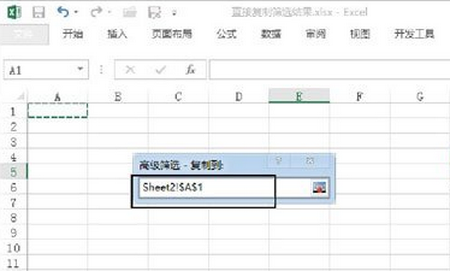
图5 指定复制到的目标单元格
提示
\"列表区域\"文本框用于输入需要进行数据筛选的单元格区域地址,该区域必须要包含列标题,否则无法进行筛选;\"条件区域\"文本框用于指定对筛选条件所在区域的引用,应包括一个或多个列标题及列标题下的匹配条件;\"复制到\"文本框用于指定放置筛选结果的单元格区域,一般只需要输入区域左上角单元格地址即可。
5、单击\"高级筛选\"对话框中的\"确定\"按钮,筛选结果直接复制到指定工作表中,如图6所示。
在Excel中直接复制筛选的结果的方法
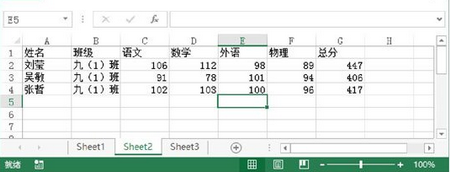
图6 筛选结果复制到指定的位置
提示
在复制时首先必须激活目标工作表,否则Excel会弹出提示对话框,复制筛选操作将不会成功。


