我们在使用win10电脑的时候,想要将电脑的屏幕分成两部分,分别显示不同的内容,该怎么操作呢?今天就跟大家介绍一下如何在win10电脑中分屏显示不同内容的具体操作步骤。
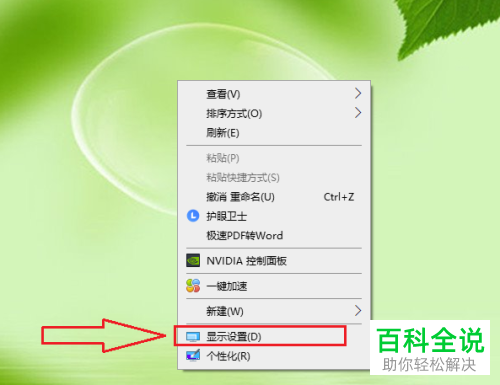
1. 首先打开电脑,进入桌面,在空白处右键,在打开的菜单中,选择【显示设置】选项。
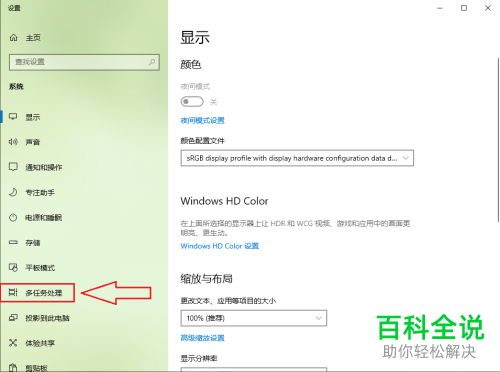
2. 在打开的系统设置页面,点击左侧的【多任务处理】选项。
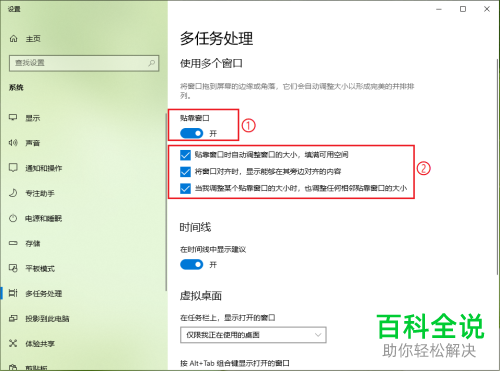
3. 然后在右侧打开的页面,将”贴靠窗口“下方的开关打开,并将下方的所有选项全部打上勾。