
如何设置不再弹出该快捷方式所指向的项目已经更改或移动的提示信息

有的小伙伴在使用电脑过程中,发现总会收到该快捷方式所指向的项目已经更改或移动的提示信息,可能是因为更改了快捷方式的源文件地址,才导致出现了这样的情况,那么该如何解决这一问题呢?小编就来为大家介绍一下吧。
具体如下:
-
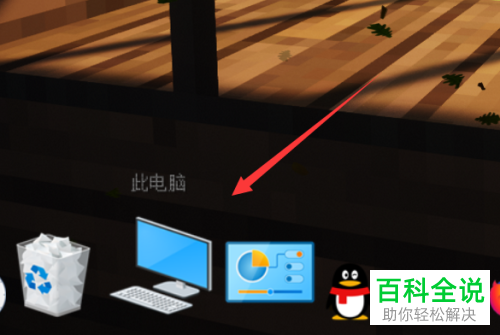
1. 第一步,双击或者右击打开此电脑图标。
-
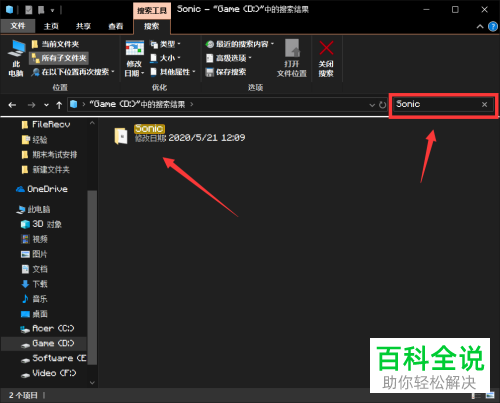
2. 第二步,来到下图所示的此电脑页面后,点击右上角的搜索框,接着输入并搜索快捷方式的名字,来找到该快捷方式的源文件。
-
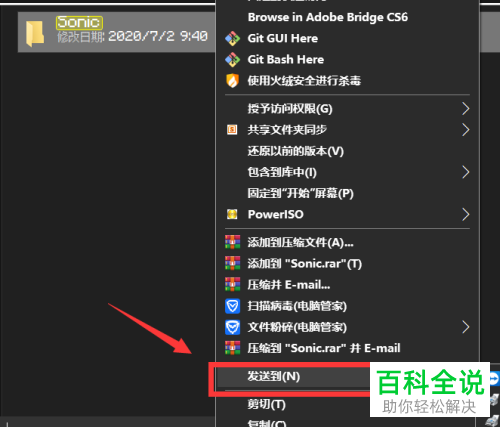
3. 第三步,右击查找到的源文件,接着点击弹出窗口中的发送到选项。
-
4. 第四步,我们可以看到如下图所示的发送到弹出窗口,点击箭头所指的桌面快捷方式选项。

-
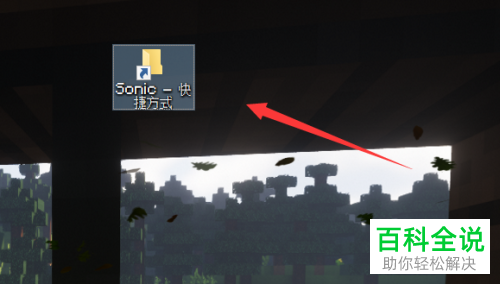
5. 第五步,来到下图所示的页面后,可以看到成功创建了快捷方式,再次打开创建的快捷方式,并不会受到提示信息了。
-
以上就是如何设置不再弹出该快捷方式所指向的项目已经更改或移动的提示信息的方法。


