> 文章列表 > win10系统怎么查看电脑内存使用情况

win10系统怎么查看电脑内存使用情况

win10系统怎么查看电脑内存使用情况

win10系统怎么查看电脑内存使用情况,下面小编介绍一下。

具体如下:

  1. 1. 点击左下角的【菜单】图标,弹出窗口依次选择择\"W→Windows 系统→控制面板\"选项,进入后,点击\"系统和安全\"图标。

    win10系统怎么查看电脑内存使用情况

    win10系统怎么查看电脑内存使用情况

  2. win10系统怎么查看电脑内存使用情况

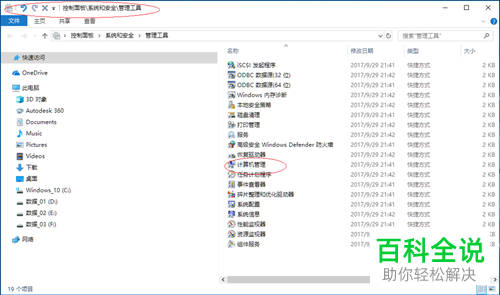
  3. 2.在如图页面,点击\"管理工具\"选项,弹出窗口双击“计算机管理”选项

    win10系统怎么查看电脑内存使用情况

    win10系统怎么查看电脑内存使用情况

  4. 3.然后依次展开\"计算机管理(本地)——系统工具——性能”选项,

    win10系统怎么查看电脑内存使用情况

  5. 4.再点击右边的“打开资源监视器\"按钮,弹出窗口选择上方的“内存”选项,就可以查看电脑内存使用情况了

    win10系统怎么查看电脑内存使用情况

  6. win10系统怎么查看电脑内存使用情况

  7. win10系统怎么查看电脑内存使用情况

  8. 以上就是win10系统怎么查看电脑内存使用情况的办法。