
怎么在Premiere Pro软件中设置保存为新工作区

我们在使用pr软件的时候,想要设置保存为新工作区,该怎么操作呢?今天就跟大家介绍一下怎么在Premiere Pro软件中设置保存为新工作区的具体操作步骤。
-
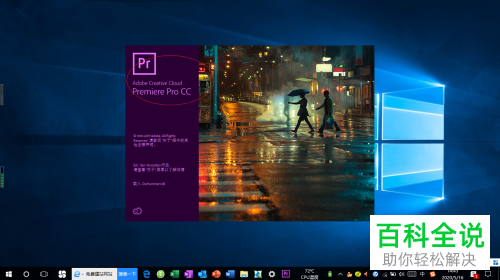
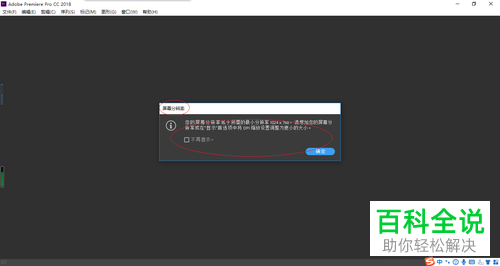
1. 首先打开电脑上的pr软件,在打开的页面,依次点击\"屏幕分辨率---确定\"选项。
-
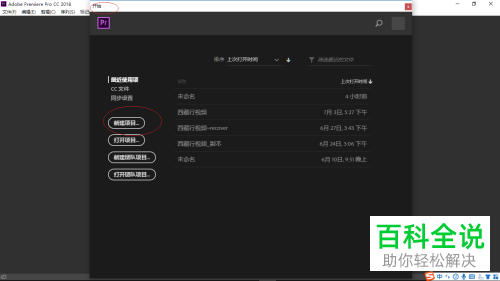
2. 在弹出的\"开始\"窗口中,点击左侧的\"新建项目...\"按钮。
-
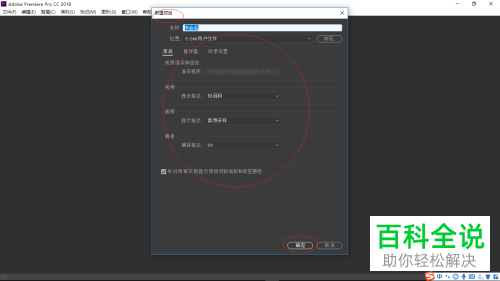
3. 在打开的\"新建项目\"窗口中,设置相关参数后,点击底部的\"确定\"按钮。
-
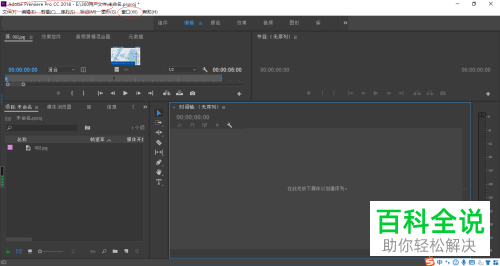
4. 如图,我们就进入到Adobe Premiere Pro CC 2018软件的主页面,点击上方的\"窗口\"菜单。
-
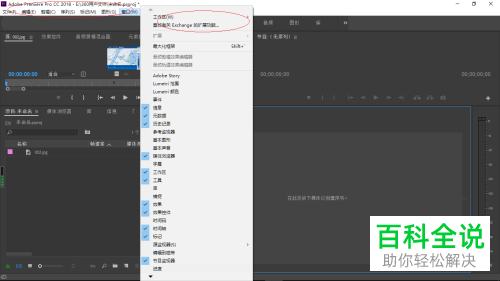
5. 在打开的菜单中,点击\"工作区\"右侧的向右箭头。
-
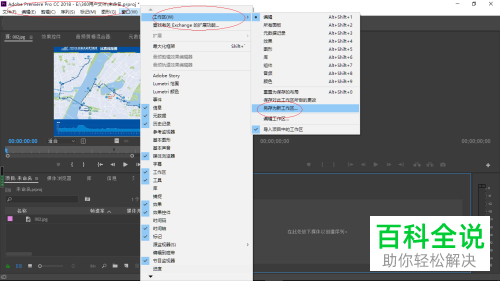
6. 最后,在打开的子菜单中,点击\"另存为新工作区...\"选项即可。
-
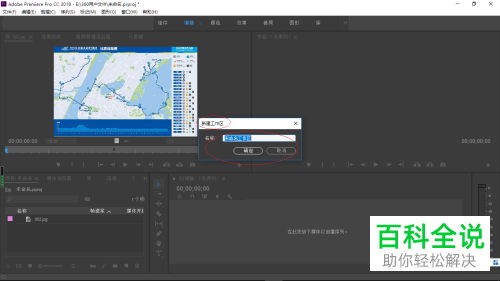
7.这样,我们就完成了保存为新工作区的操作了。
-
以上就是怎么在Premiere Pro软件中设置保存为新工作区的具体操作步骤。


