
苹果电脑Mac上怎么下载Apple TV的节目和电影

如果我们在Apple TV上订阅了一些频道,我们可以在Mac电脑上下载一些节目或电影,进行离线观看。今天就给大家介绍一下苹果电脑Mac上怎么下载Apple TV的节目和电影的具体操作步骤。
-
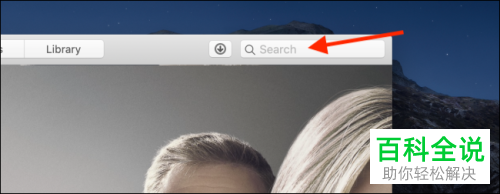
1. 在macOS Catalina系统下打开Apple TV。通过查看“立即观看”或使用搜索功能,查找到想要下载的节目。
-
3. 如图,搜索系列,点击即可打开节目。

-
4. 然后可以查看各个系列,接着选择一个情节。

-
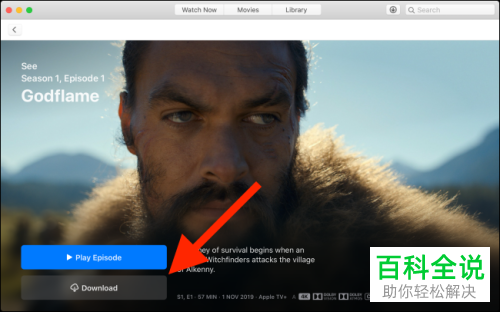
5. 然后选择“下载”(download)就开始下载。
-
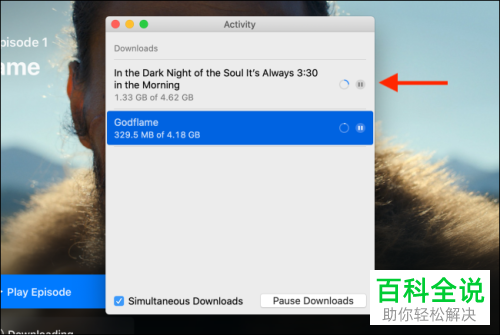
6. 在顶部的“下载”图标可以查看下载状况。

-
7. 如图,选择“暂停”则停止下载。如果是需要暂停全部的下载,直接选择底部“暂停下载”即可。
-
8. 在剧集标题处右键单击,选择delete,则可以删除下载的视频。

-
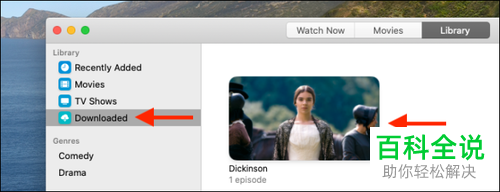
9.我们还可以在“库”删除节目。选择左侧的“已下载”,然后再选择右侧的视频标题。
-
10. 进入详细信息页面,选中想要删除的剧集,然后选择“菜单”选项。

-
11. 然后在弹出页面选择“从库中删除”就可以删除此剧集了。

-
12. 另外Mac上的apple TV还可以修改下载设置,这点与iOS和iPadOS上不一样。
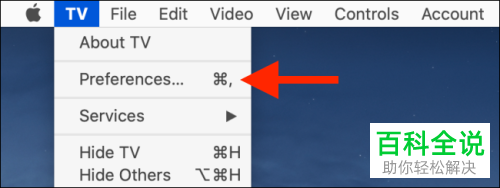
我们选择上方菜单栏上的“TV”图标,然后在下拉菜单里选择“首选项”。也可以用Command 打开首选项的菜单。
-
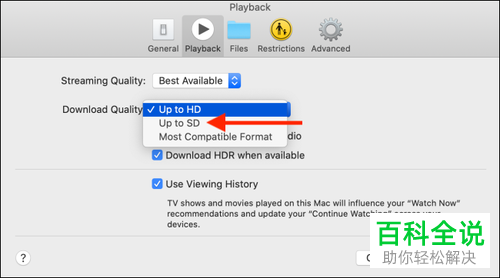
13. 然后进入新的页面,在“播放”里选择“下载质量”右侧的下拉菜单。可以选择“高清”,“SD”和“最大兼容格式”三种格式。
-
以上就是苹果电脑Mac上怎么下载Apple TV的节目和电影的具体操作步骤。


