
电脑pr软件中视频过渡效果如何快速添加

有的小伙伴喜欢在电脑上使用pr软件来编辑视频,编辑视频时,想要快速添加视频过渡效果,增加视频的吸引力,但是却不知道如何进行添加,那么小编就来为大家介绍一下吧。
pr快速添加视频过渡效果的方法和步骤:
-
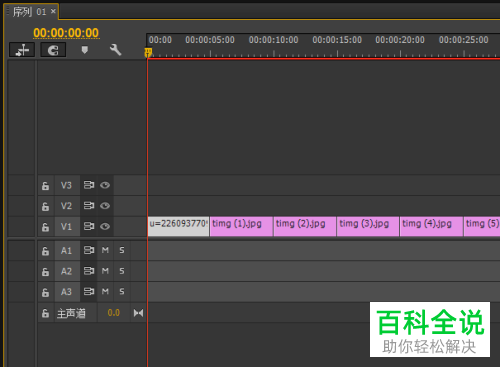
1.第一步,双击或者右击打开pr软件,接着在序列面板中导入尽可能多个视频素材。
-
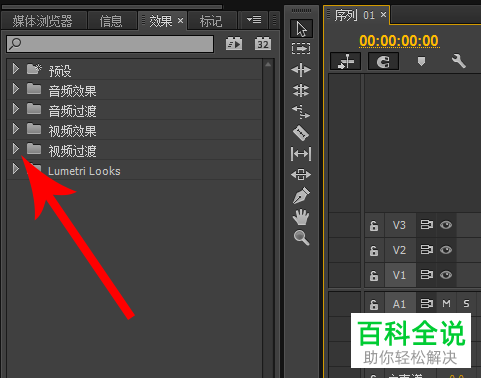
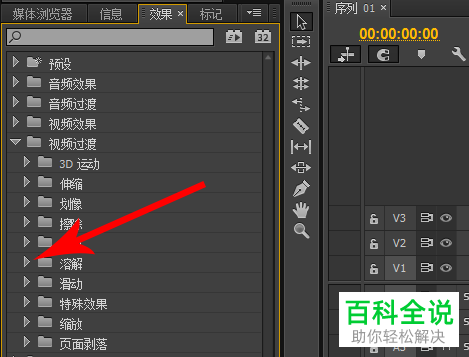
2. 第二步,来到效果面板后,点击视频过渡前面的“展开”选项,接着点击溶解前面的“展开”选项。
-
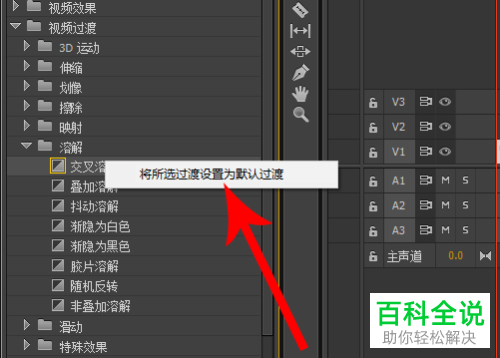
3. 第三步,在溶解页面中,右击“交叉溶解”过渡效果,接着点击弹出选项框中的“将所选过渡设置为默认过渡”选项。
-
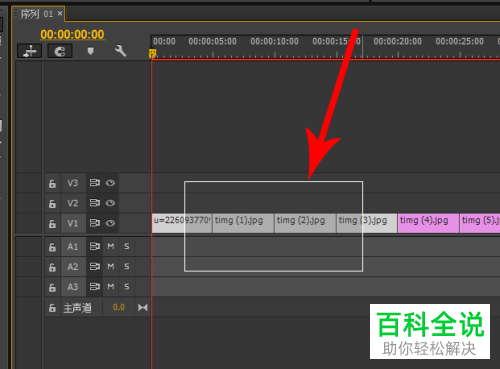
4. 第四步,点击序列面板中的空白处,接着拖动鼠标框选择视频素材。
-
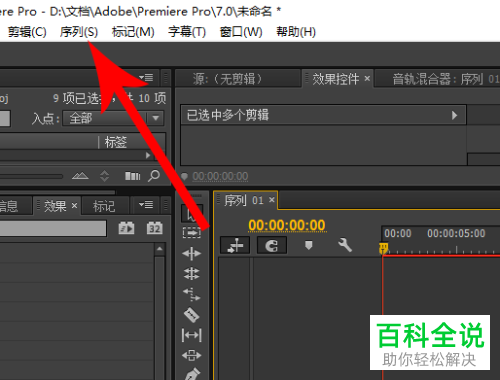
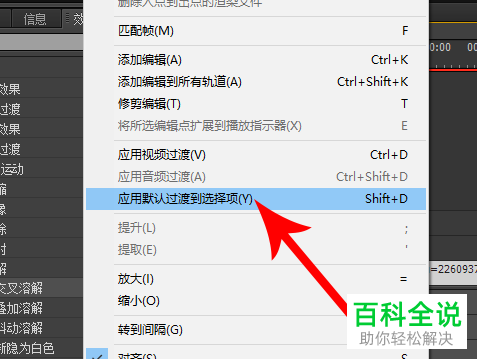
5. 第五步,选择视频后,点击页面左上角的“序列”菜单,接着点击弹出选项框中的“应用默认过渡到选择项”选项。
-
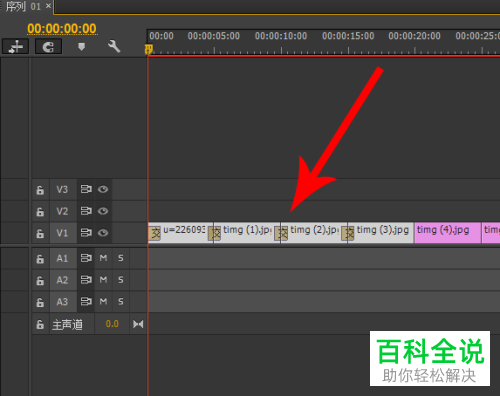
6. 第六步,再次来到序列面板页面后,我们可以看到被框选的视频素材之间成功添加了交叉溶解特效。
-
以上就是电脑pr软件中视频过渡效果如何快速添加的方法。


