今天给大家介绍一下怎么在PS软件中调用存储的选区的具体操作步骤。
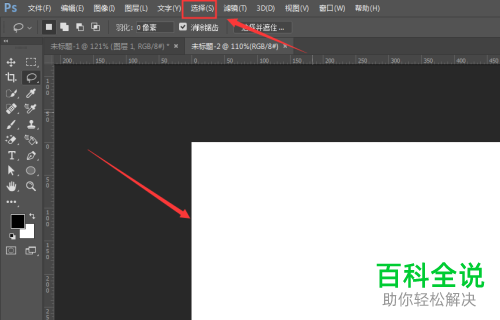
1. 如图,我们在打开的PS软件中,点击上方的【选择】菜单
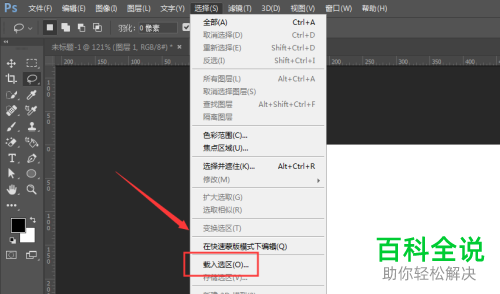
2. 在打开的菜单中,选择载入选区选项
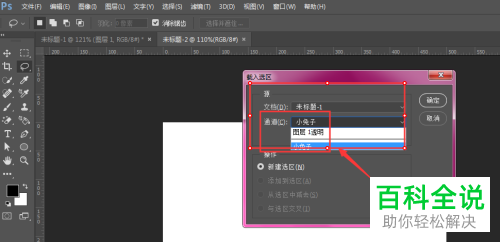
3.在弹出的窗口中,选择想要保存的文档名称,点击右上角的确定按钮
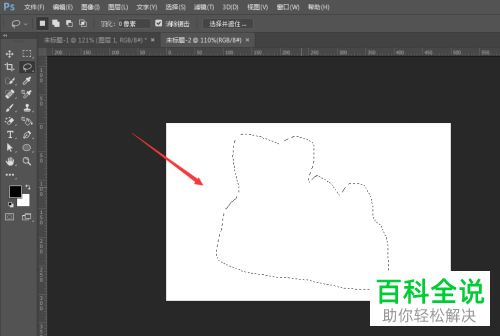
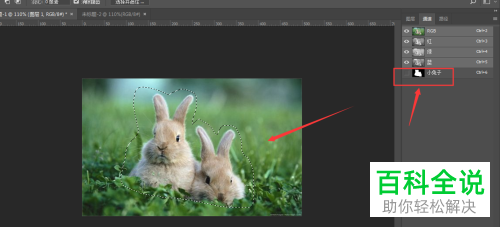
4. 如图,就将之前保存的选区重新显示了
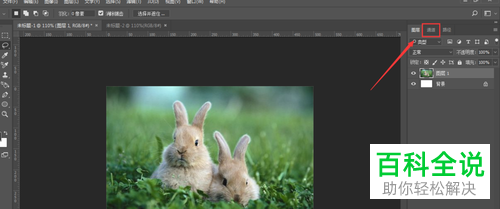
5. 如果想要在原图调用选区的话,则可以先将通道属性打开
6.在打开的页面,点击其中的保存通道,就可以调出保存的选区了。如图。根据需要使用即可。
以上就是怎么在PS软件中调用存储的选区的具体操作步骤。