
怎么合成电脑中硬盘的多个分区

有的小伙伴在使用电脑过程中,想要合并电脑中的C、D、E三个硬盘的分区为一个分区,但是却不知道如何合并,那么小编就来为大家介绍一下吧。
具体如下:
-
1. 第一步,双击或者右击打开我的电脑图标,接着小编需要合并F盘和G盘为一个盘。

-
2. 第二步,右击我的电脑图标,接着点击弹出窗口中的管理选项。

-
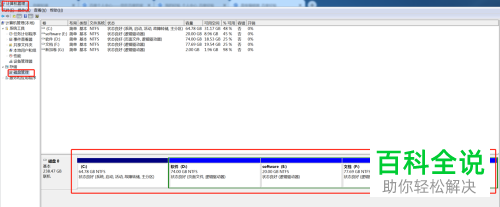
3. 第三步,在下图所示的计算机管理页面中,点击页面左侧的存储管理选项,就可以查询到自己硬盘的分区列表了。
-
4. 第四步,我们可以看到如下图所示的页面,需要删除红框中新建的卷。

-
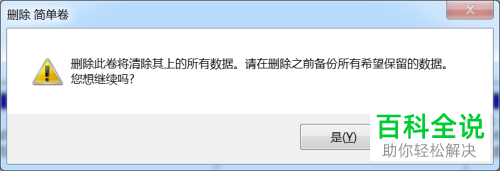
5. 第五步,来到下图所示的删除 简单卷页面后,点击页面底部的确认选项, 但是在确认之前,需要备份该卷中的数据哟。
-
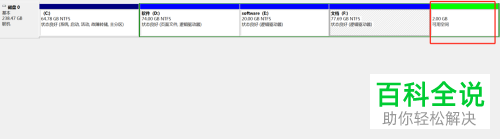
6. 第六步,在下图所示的页面中,可以看到删除的卷标颜色为绿色了。
-
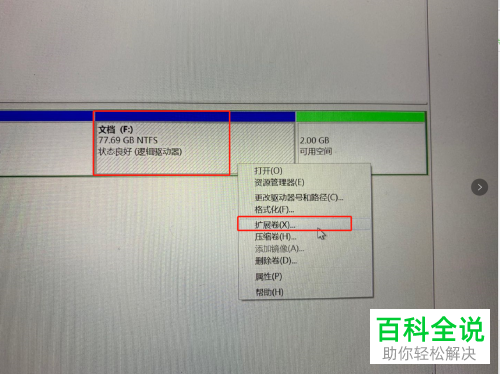
7. 第七步,右击未被修改的卷,接着点击弹出窗口中的扩展卷选项。
-
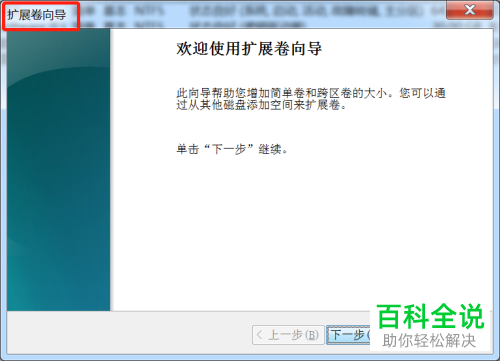
8. 第八步,来到下图所示的扩展卷向导页面后,点击右下角的下一步选项。
-
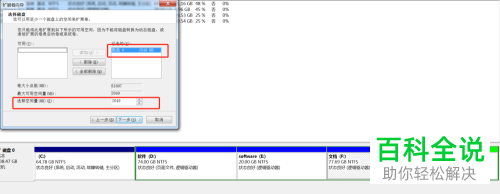
9. 第九步,在下图所示的扩展卷向导页面中,点击想要扩展的2480M的容量,可以根据自己的需求, 来选择扩展的容量,其中容量换算单位为1G=1024M。
-
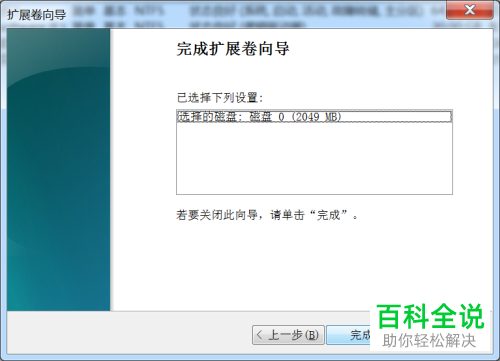
10. 第十步,我们可以看到如下图所示的页面,点击页面底部的完成选项。
-
11. 第十一步,来到下图所示的页面后,可以看到成功合并硬盘的5个盘符为4个盘符了。

-
以上就是怎么合成电脑中硬盘的多个分区的方法。


