
怎么使用手机美图秀秀app来为图片添加文字

当我们在使用手机的时候,如果想要在某张图片上添加文字的话,可以下载美图秀秀软件来完成,那么具体应如何操作呢?接下来就由小编来告诉大家。
具体如下:
-
1. 第一步,打开手机中的美图秀秀软件,进入应用主页后,点击下方的美化图片选项。

-
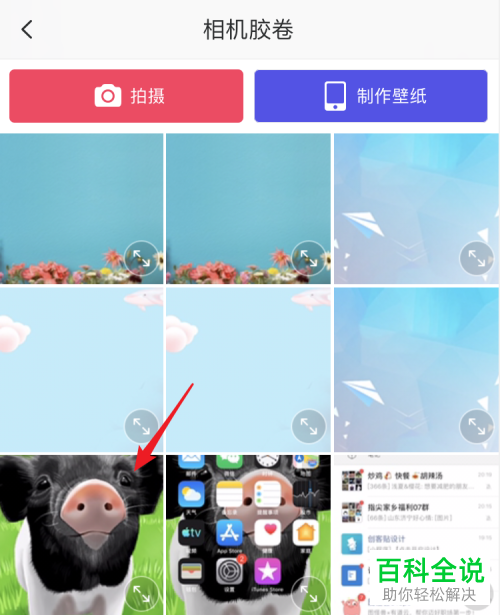
2. 第二步,跳转至相机胶卷页面,在下方选择要添加文字的图片。
-
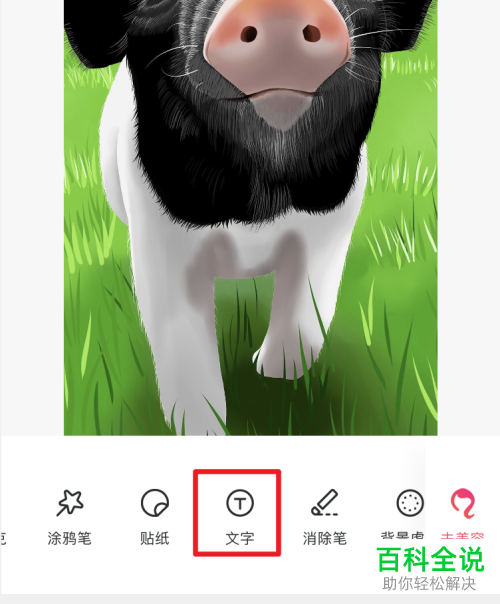
3. 第三步,进入图片美化页面,点击下方的文字选项。
-
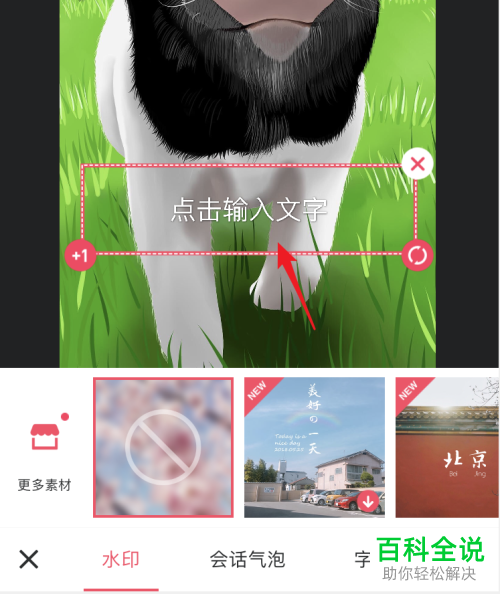
4. 第四步,点击后将会在图片中出现一个文本输入框,点击输入文字。
-
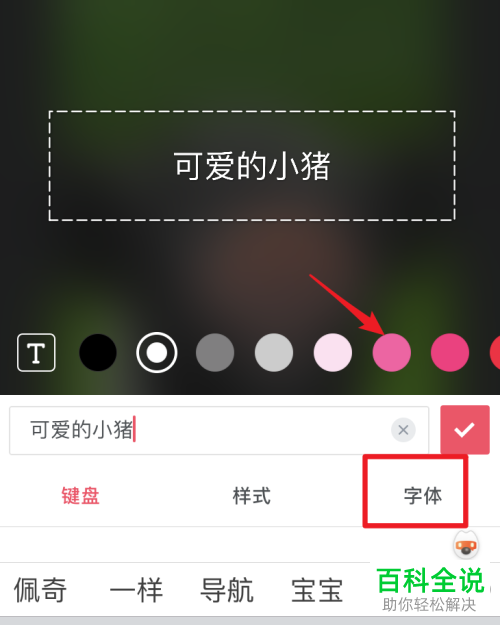
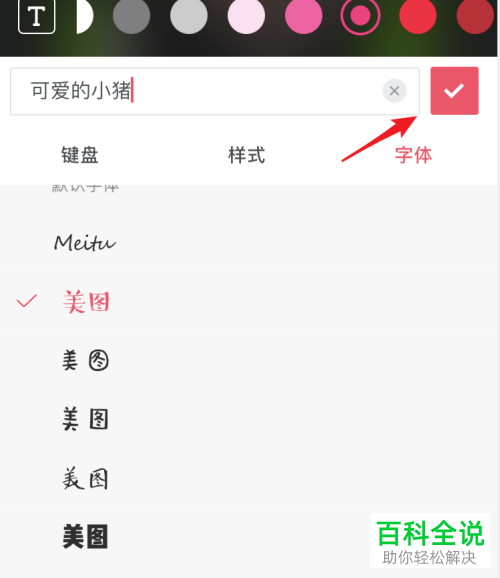
5. 第五步,文字输入完成后,可以点击颜色或字体选项,对文字的颜色或字体进行修改。
-
6. 第六步,在字体页面中,可以选择一个合适的字体,然后点击右上角的确定图标。
-
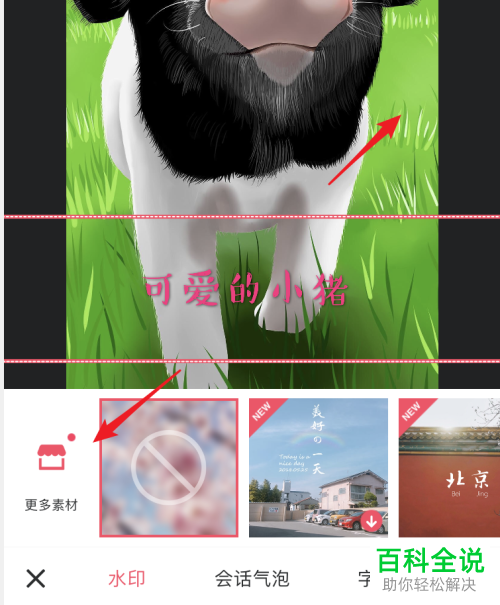
7. 第七步,点击确定后,即可将文字添加到图片内,我们还可以双指拖动文字来放大或缩小文字,也可以移动文字所在的位置。
-
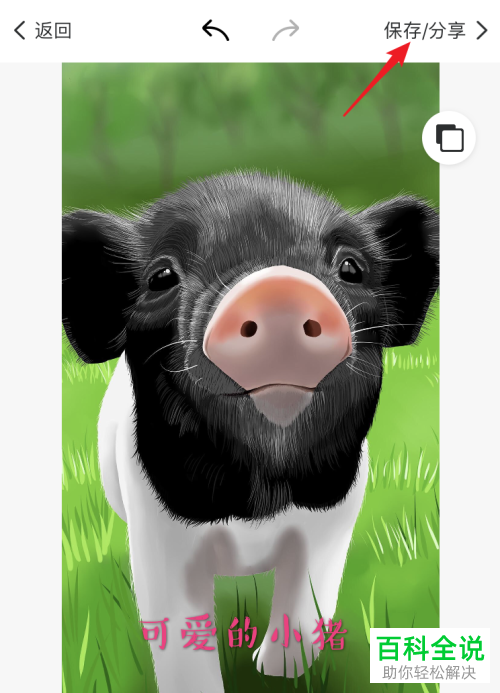
8. 第八步,文字位置大小设置完成后,点击右上角的保存按钮,将其保存至手机内。
-
9.第九步,返回桌面并打开手机相册,就可以看到添加文字之后的图片了。

-
以上就是小编为大家带来的手机内使用美图秀秀软件为图片添加文字的方法。


