> 文章列表 > mac苹果电脑本地文件夹中的图片如何设置为背景

mac苹果电脑本地文件夹中的图片如何设置为背景

mac苹果电脑本地文件夹中的图片如何设置为背景

今天给大家介绍一下mac苹果电脑本地文件夹中的图片如何设置为背景的具体操作步骤。

  1. 1. 打开电脑,进入桌面,找到下方的系统偏好设置图标,打开。

    mac苹果电脑本地文件夹中的图片如何设置为背景

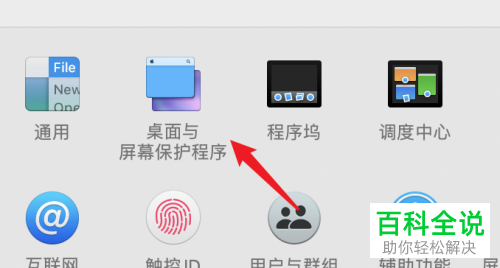
  2. 2. 在打开的设置页面,找到桌面与屏幕保护程序选项,打开。

    mac苹果电脑本地文件夹中的图片如何设置为背景

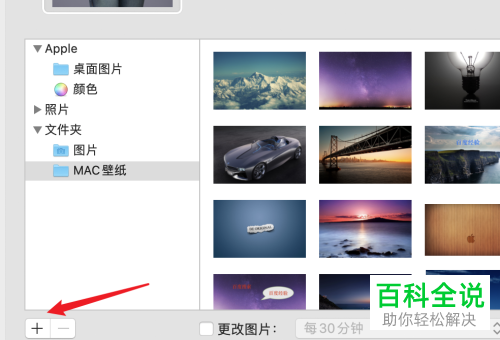
  3. 3. 进入新的页面后,点击页面左下角的加号。

    mac苹果电脑本地文件夹中的图片如何设置为背景

  4. 4. 在弹出的窗口中,选择图片所在的文件夹。

    mac苹果电脑本地文件夹中的图片如何设置为背景

  5. 5. 在打开的图片中,选择想要作为背景的图片,点击。

    mac苹果电脑本地文件夹中的图片如何设置为背景

  6. 6. 如图,在页面左上方就可以看到预览背景效果。

    mac苹果电脑本地文件夹中的图片如何设置为背景

  7. 7. 如果不满意,我们还可以换其他的图片,最后设置的背景效果如图。

    mac苹果电脑本地文件夹中的图片如何设置为背景

  8. 以上就是mac苹果电脑本地文件夹中的图片如何设置为背景的具体操作步骤。