
U盘是现在十分常用的存储设备之一,有些用户想知道怎么将U盘文件系统转换为NTFS,接下来小编就给大家介绍一下具体的操作步骤。
具体如下:
-
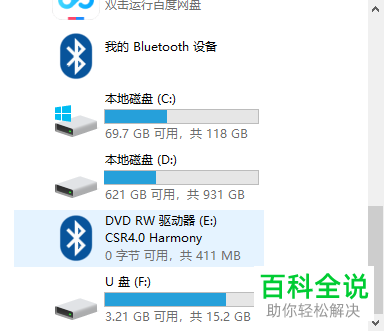
1. 首先第一步将电脑插入U盘,根据下图所示,成功识别设备。
-
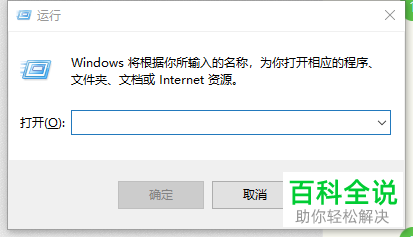
2. 第二步按下【Win+R】快捷键打开【运行】窗口。
-
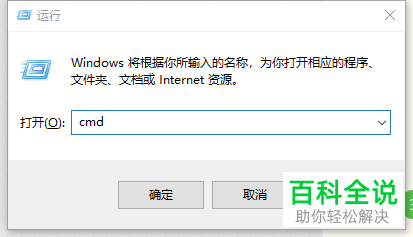
3. 第三步根据下图所示,先在方框中输入【cmd】,接着点击【确定】选项。
-
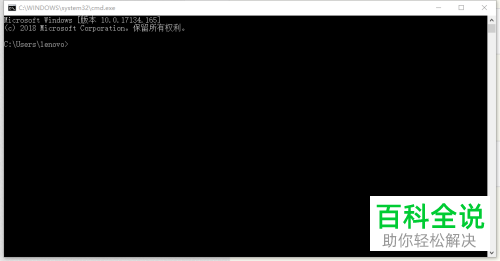
4. 第四步根据下图所示,成功打开【cmd.exe】窗口。
-
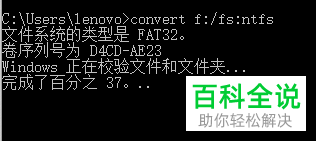
5. 第五步根据下图所示,在命令行中输入【convert f:/fs:ntfs】并按下【回车】键。其中【f】为U盘对应盘符号,需要考虑实际情况。

-
6. 最后根据下图所示,正在转换U盘文件系统,等待转换完成即可。
-
以上就是怎么将U盘文件系统转换为NTFS的方法。



