> 文章列表 > 如何在Word2007文档中插入三线表

如何在Word2007文档中插入三线表

如何在Word2007文档中插入三线表

今天给大家介绍一下如何在Word2007文档中插入三线表的具体操作步骤。

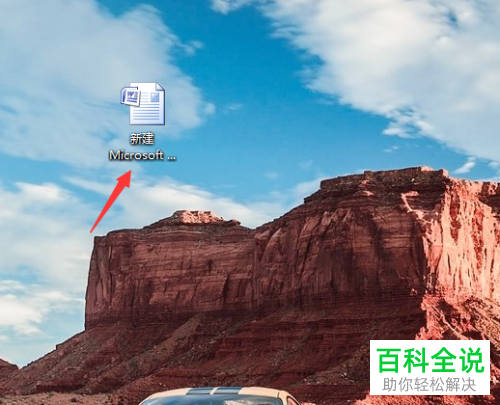
  1. 1. 打开电脑,找到桌面上的Word文档,打开

    如何在Word2007文档中插入三线表

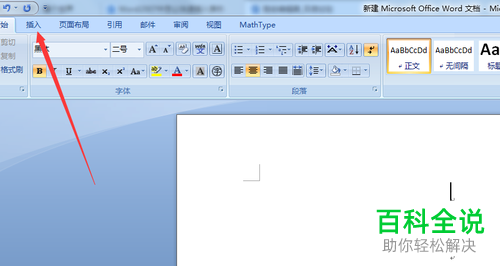
  2. 2. 进入主页面后,点击上方的”插入“菜单

    如何在Word2007文档中插入三线表

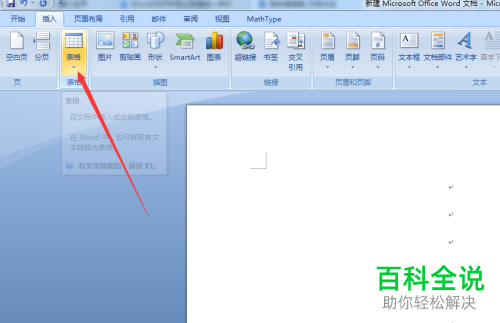
  3. 3. 然后在打开的插入选项下,找到”表格“点击

    如何在Word2007文档中插入三线表

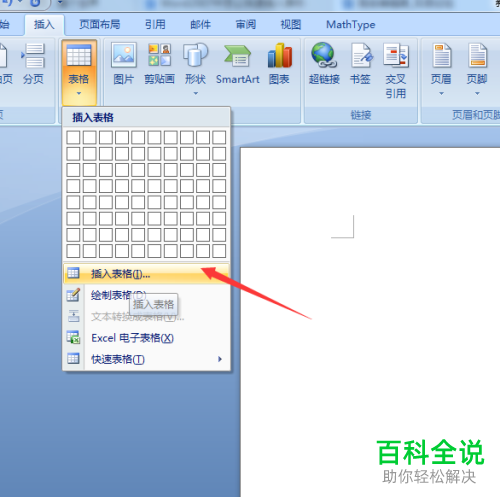
  4. 4. 在打开的下拉菜单中,继续点击”插入表格“

    如何在Word2007文档中插入三线表

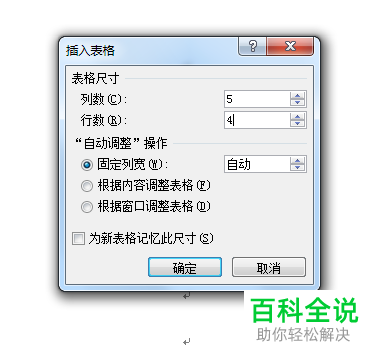
  5. 5. 在弹出的窗口中,输入行数和列数,点击确定

    如何在Word2007文档中插入三线表

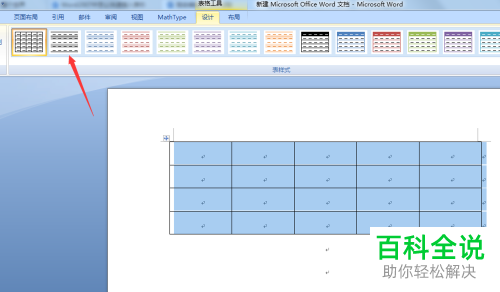
  6. 6. 然后将插入的表格选中,然后选择表格样式中的第二个样式。

    如何在Word2007文档中插入三线表

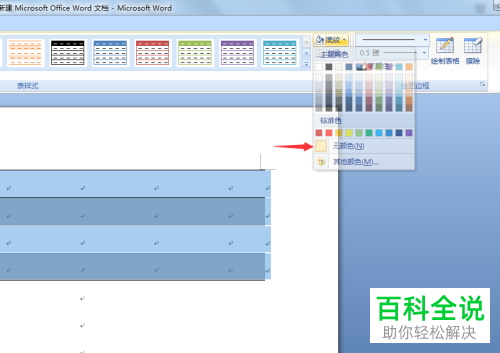
  7. 7. 然后点击右侧的”底纹“,设置为无颜色。

    如何在Word2007文档中插入三线表

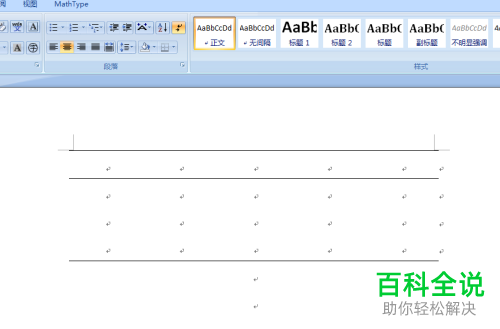
  8. 8. 如图,就是制作好的三线表了。

    如何在Word2007文档中插入三线表

  9. 以上就是如何在Word2007文档中插入三线表的具体操作步骤。