> 文章列表 > PS怎么给文字添加红色投影?

PS怎么给文字添加红色投影?

PS怎么给文字添加红色投影?

我们有时候需要给字体添加阴影。那么我们PS怎么给文字添加红色投影?下面小编告诉大家。

具体如下:

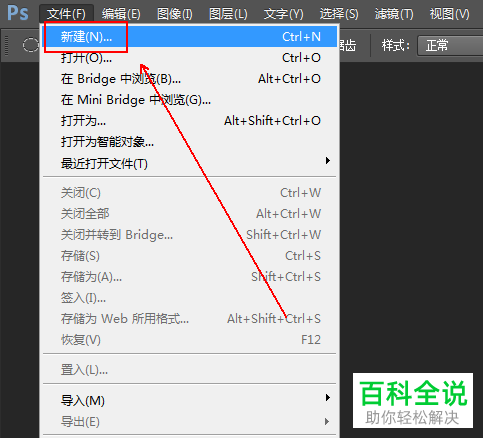
  1. 1. 首先我们打开PS,在文件中选择新建。

    PS怎么给文字添加红色投影?

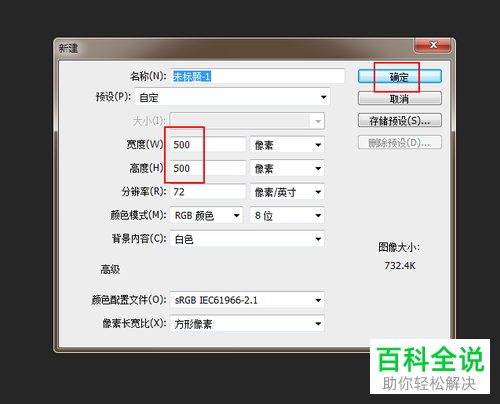
  2. 2. 在弹出的界面中我们选择宽度和高度,然后点击确定。

    PS怎么给文字添加红色投影?

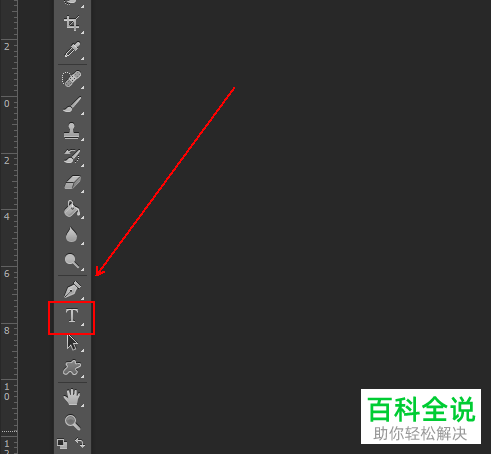
  3. 3. 我们在工具栏中选择“T”样式的横排文字工具选项。

    PS怎么给文字添加红色投影?

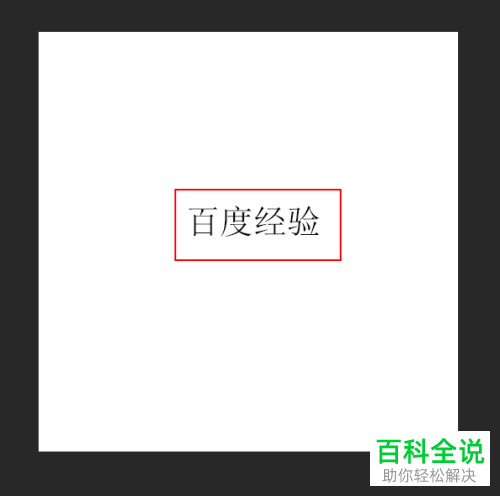
  4. 4. 输入文字。

    PS怎么给文字添加红色投影?

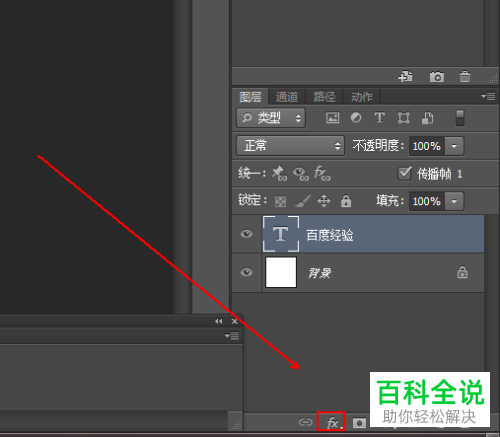
  5. 5. 我们在右边的图层中选择“添加图层样式”。

    PS怎么给文字添加红色投影?

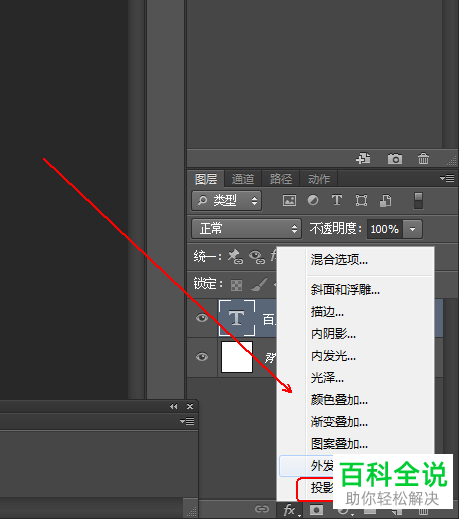
  6. 6.选择最下面的投影。

    PS怎么给文字添加红色投影?

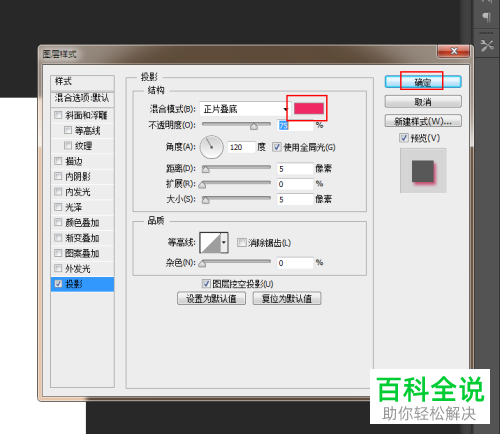
  7. 7. 将混合模式右边的颜色选择为红色。

    PS怎么给文字添加红色投影?

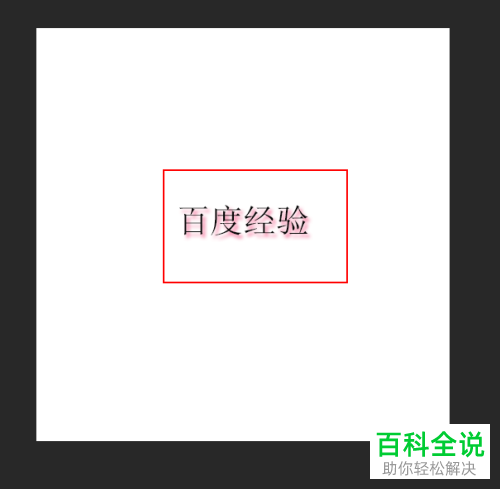
  8. 8.当我们回到图中时就可以看到文字上出现了红色投影了。

    PS怎么给文字添加红色投影?

  9. 以上就是PS给文字添加红色投影的方法。