
今天给大家介绍一下怎么在电脑版钉钉中创建英语学习群的具体操作步骤。
-
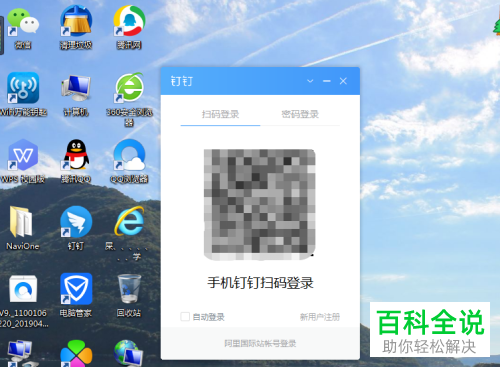
1. 打开电脑,找到桌面上的钉钉软件图标,双击打开。进入登录页面,可以选择密码登录,也可以选择扫码登录。
-
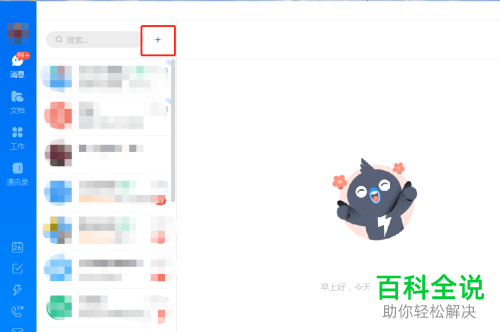
2. 登录之后,进入主页面,点击如图位置的加号图标
-
3. 在打开的菜单中,选择发起群聊选项

-
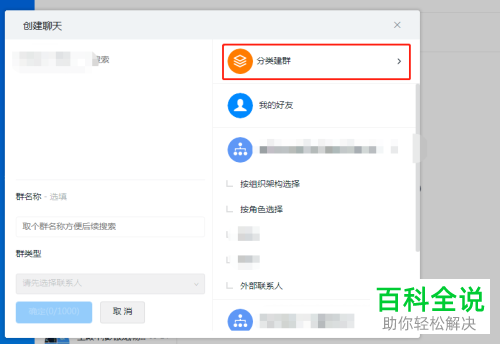
4. 在打开的右侧页面,点击分类建群选项
-
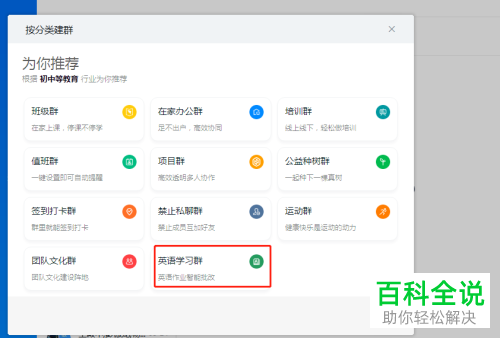
5. 如图,在分类中,选择英语学习群选项,点击
-
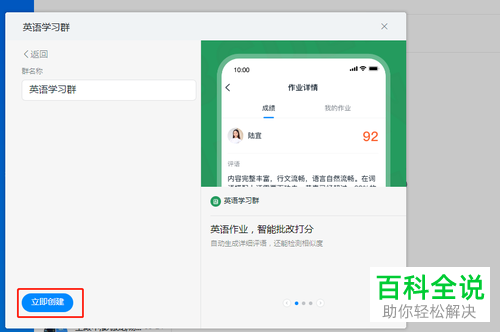
6. 最后,在打开的页面,输入我们的群名称后,点击左下角的立即创建即可。
-
以上就是怎么在电脑版钉钉中创建英语学习群的具体操作步骤。
神唱ktv软件



