
Editplus 使用小结

1. 工具---首选项---设置语法和模板----载入对应的.acp文件可以实现自动完成 (非常强大)
2. 顺手的侧边栏,快捷键 Alt + shift + 1,上面 \"目录\" + “素材文本”,目录就没啥好提的,主要是“素材文本”,它自带的有HTML4.0,XHTML1.0等等,它是干什么用的呢?比如我在编辑器里打入一个\"a\",然后你按F2的话,就会把素材文本里的相匹配的文本都显示出来比如,这样就完成了很多重复代码,大大提高了我们的工作效率,我们可以在素材文本的下拉框上右击----新建----素材文本名(自定义一下),这样就可以建立我们常用的代码库了,然后在下方添加一些你常用的代码库,比如a,ul,function,script,div等等,比如经常用Editplus写Div+Css布局的朋友可以直接输入ul,然后按下F2,瞬间编辑器里给我们自动完成了以下内容
复制代码
代码如下:
肯定很爽吧,现在你就可以发挥你的想像力,把你经常用的代码全部写在这个素材文本库里,这样你布局一个页面就是十来分钟的事哇,你说对吧
3.一些常用的快捷捷提高你的工作效率
| 以浏览器模式预览文件 | Ctrl + B |
| 开始编辑“以浏览器模式预览的文件” | Ctrl + E |
| 新建html文件 | Ctrl+Shift+N |
| 新建浏览器窗口(类似于在EditPlus中打开ie) | Ctrl+Shift+B |
| 选中的字母切换为小写 | Ctrl+L |
| 选中的字母切换为大写 | Ctrl+U |
| 选中的词组首字母大写 | Ctrl+Shift+U |
| 复制选定文本并追加到剪贴板中 | Ctrl+Shift+C |
| 剪切选定文本并追加到剪贴板中 | Ctrl+Shift+X |
| 创建当前行的副本 | Ctrl+J |
| 复制上一行的一个字符到当前行 | Ctrl+- |
| 剪切选定文本并追加到剪贴板中 | Ctrl+Shift+X |
| 合并选定行 | Ctrl+Shift+J |
| 反转选定文本的大小写 | Ctrl+K |
| 开始/结束选择区域 | Alt+Shift+B |
| 选择当前行 | Ctrl+R |
| 全屏模式开/关 | Ctrl+K |
| 显示或隐藏标尺 | Alt+Shift+R |
| 显示或隐藏制表符与空格 | Alt+Shift+I |
| 显示函数列表 | Ctrl+F11 |
| 转到当前文档的指定行 | Ctrl + G |
| 设置或清除当前行的标记 | F9 |
| 转到下一个标记位置 | F4 |
| 转到上一个标记位置 | Shift+F4 |
| 清除当前文档中的所有标记 | Ctrl+Shift+F9 |
| 搜索一对匹配的括号 | Ctrl+] |
| 搜索一对匹配的括号并选择该文本 | Ctrl+Shift+] |
| 切换当前文档的自动换行功能 | Ctrl+Shift+W |
| 编辑当前 HTML 页面的源文件 | Ctrl+E |
4.好不容易把自己的Editplus配置的杠杠的,但系统一崩溃,重装系统后,那你以前做的配置不就是无用功了吗?不怕,Editplus为我们提供了初始化功能,我们只要把配置文件备份后,重新载入就可以恢复到原来的配置,比如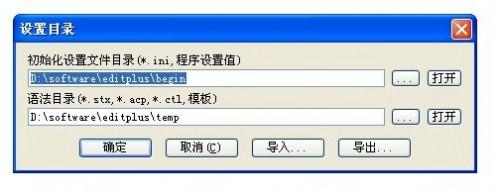
我们只要把begin和temp这两个文件夹备份,重装后再将其导入后即可
——————————————————————————————————————————
还有一些功能可能还没有发现,以后会陆续添加进来,希望对大家有用!!
ps: 做为程序员,软件用牛比了,可以大大的提高我们的开发速度啊,工作提前做完了我们就可以喝喝咖啡,看看视频啊,嘿嘿


