
手机tim绑定手机号怎么修改

tim就是办公用的QQ,如果我们更改了常用的手机号就需要tim上进行修改绑定手机号。
具体如下:
-
1.首先我们需要打开手机,进入到手机桌面,然后在桌面上找到tim图标点击打开。

-
2. 进入到tim的消息界面之后,我们点击界面右下角的公文包图标,接下来就会进入到设置界面。

-
3. 进入到设置界面之后,我们点击界面第一个选项帐号与安全,然后就会进入到帐号与安全界面,我们可以在界面下方,找到手机号码的选项,点击打开。

-
4. 进入到手机号码界面之后,我们可以点击手机号码下方的更换按钮来修改绑定手机号。

-
5. 点击更换图标之后,就会进入到更换手机号码界面,我们可以在这个界面下方点击更换手机号按钮。

-
6. 接下来我们需要在验证码界面输入我们更换的手机号,输入之后点击下一步按钮。
 然后我们会进入到二次安全验证的界面,我们需要在这个界面中进行安全验证。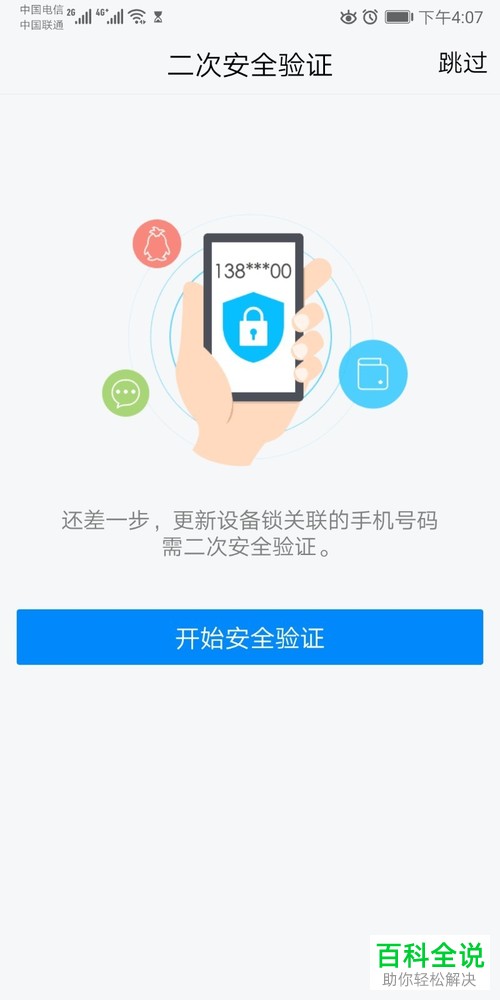
-
7.二次验证完成之后我们就会收到一条提示,感谢提交等待审核,接下来我们只需要等待tim审核就可以了。
 审核完成之后我们就会收到一条QQ安全中心发来的提示。
-
以上就是手机tim绑定手机号的修改方式。


