
今天给大家介绍一下从iCloud中怎么安装应用程序的具体操作步骤。
-
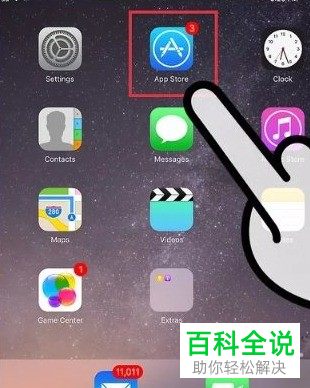
1. 首先找到桌面上的App Store图标,打开
-
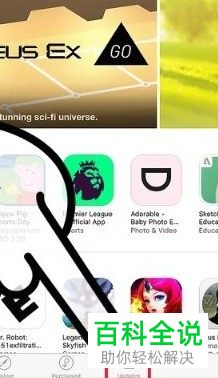
2.进入主页面后,点击页面底部的“更新”选项。
-
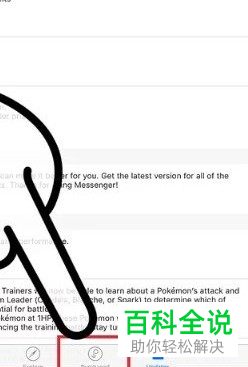
3. 在打开的页面,选择底部的“已购项目”选项,在打开的页面,我们就可以看到我们的应用库了。
-
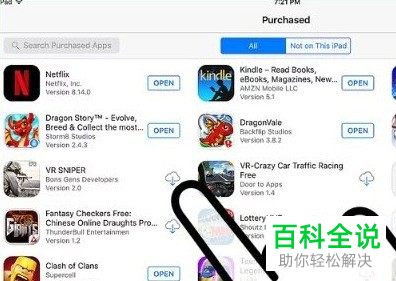
4. 如图,在打开的页面,显示的就是我们在iCloud帐户上下载过的所有应用,选择我们想要下载的应用

-
5. 点击右侧的云朵图标,即可进行下载该应用了。
-
6.下载完成后,点击“打开”按钮即可打开该应用正常使用了。

-
以上就是从iCloud中怎么安装应用程序的具体操作步骤。



