
电脑任务栏中如何显示/隐藏系统图标

在电脑任务栏中有很多的功能图标,如果我们不经常使用某个功能,或者需要使用某一功能的话,可以选择隐藏/显示该功能的图标,那么今天小编就告诉大家电脑任务栏中如何显示/隐藏系统图标。
具体如下:
-
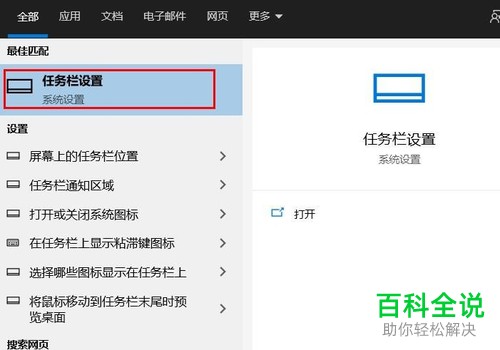
1. 首先我们打开电脑,然后点击下方搜索栏,输入“任务栏”。

-
2. 之后点击最佳匹配栏中的“任务栏设置”。
-
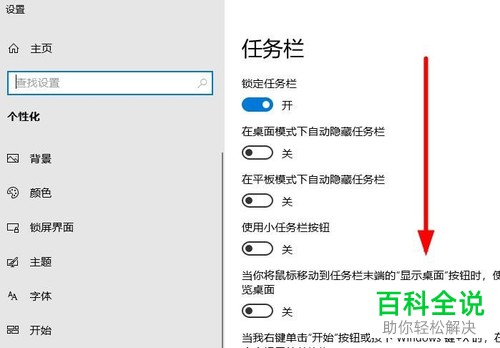
3. 在打开的设置窗口中我们下拉右侧的窗口。
-
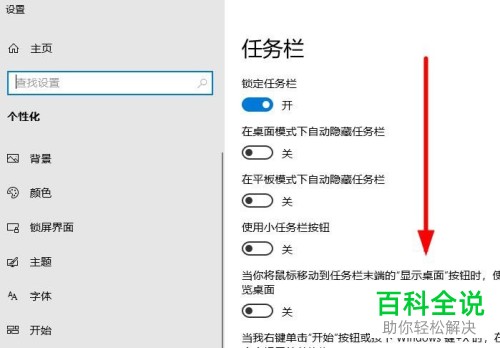
4. 之后我们在窗口中找到并点击“打开和关闭系统图标”。
-
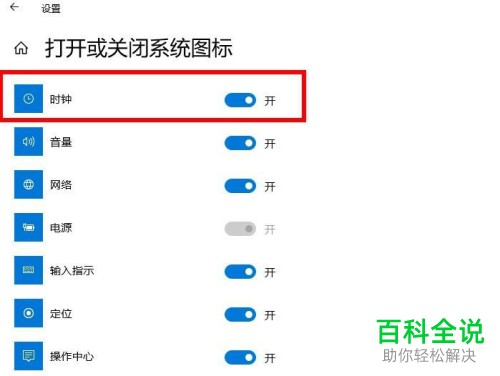
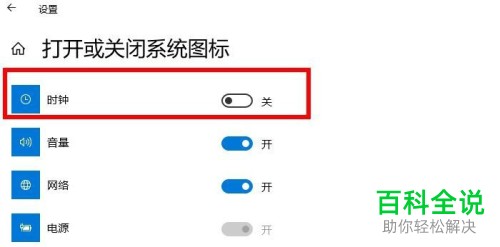
5. 然后即可打开“打开或关闭系统图标”窗口了。我们选择需要开启/关闭开关的程序。小编点击了时钟。此时时钟的开关是开启的状态。
-
6. 然后在下方的任务栏中即可显示出“时钟”。

-
7. 假如我们关闭了时钟 右侧的开关的话,那么任务栏中就不会再显示出时钟了。

-
以上就是电脑任务栏中显示/隐藏系统图标的方法。


