
如何修改Win10系统电脑的光标颜色

win10系统是我们常用的计算机系统,性能非常出色,有的朋友想知道怎么修改Win10系统电脑的光标颜色,小编为大家解答。
操作方法:
-
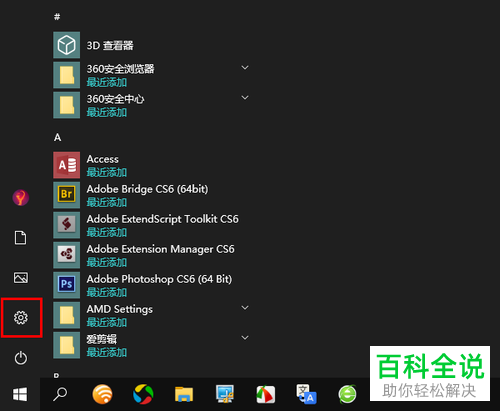
1. 第一步,请大家打开电脑,然后选择屏幕左下方的【win】图标按钮。

-
2. 第二步,接下来,请选择屏幕中的【设置】选项。
-
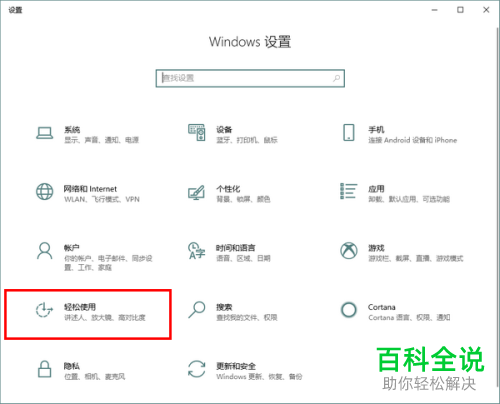
3. 第三步,如图所示,请大家选择屏幕中的【轻松使用】这一项。
-
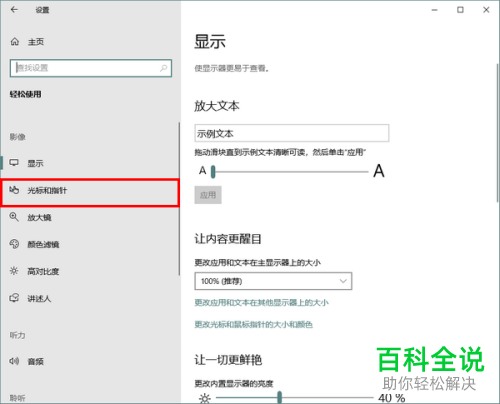
4. 第四步,接下来,请选择屏幕左边的【光标和指针】这一项。
-
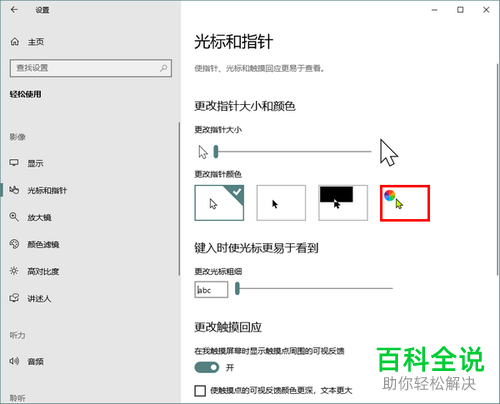
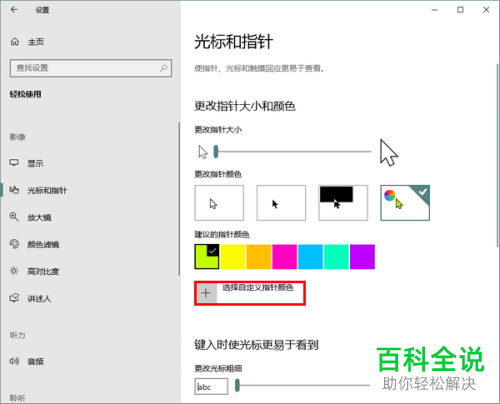
5. 第五步,此时,请大家选择【更改指针颜色】下有彩色圆圈的指针图标即可。
-
6. 第六步,屏幕中出现了一排推荐颜色,要是没有自己想要的颜色,请选择屏幕中的【选择自定义指针颜色】。
-
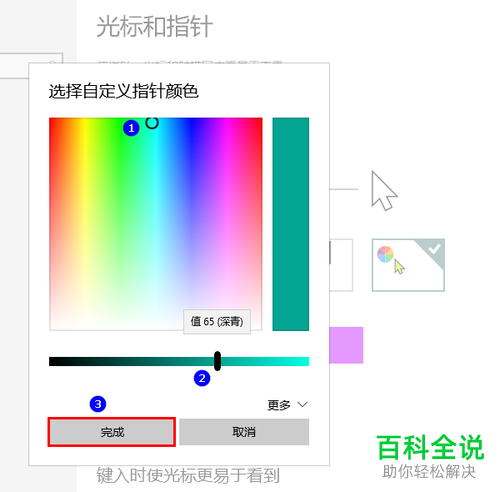
7. 最后,当我们到达选择颜色界面时,请进行如下步骤:
1)在如下的色相图中选择一个颜色
2)请拉动滑块,这样即可改变所选颜色的深浅程度
3)选择方框所示的“完成”选项
-
以上就是修改Win10系统电脑的光标颜色的方法。


