
如何解决笔记本电脑触控板双击无法打开功能菜单问题

现在越来越多人使用笔记本电脑,有些用户常常会遇到触控板双击无法打开功能菜单问题,不知道如何解决,接下来小编就给大家介绍一下具体的操作步骤。
1.打开允许
-
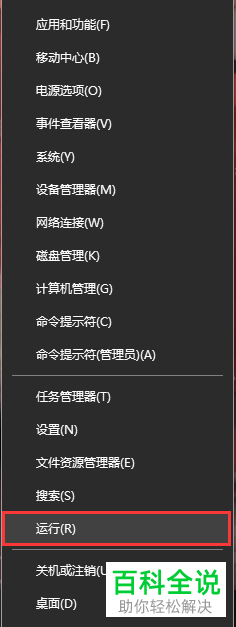
1. 首先第一步鼠标右键单击左下角【开始菜单】图标,在弹出的窗口中根据下图所示,点击【运行】选项。
-
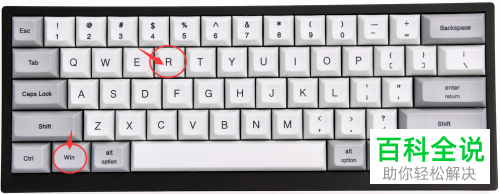
2. 或者根据下图箭头所指,按下【win+r】快捷键,同样可以打开【运行】窗口。
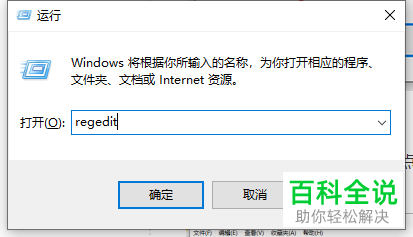
 2. 第二步根据下图所示,在方框中输入【regedit】并点击【确定】选项。
 -
-
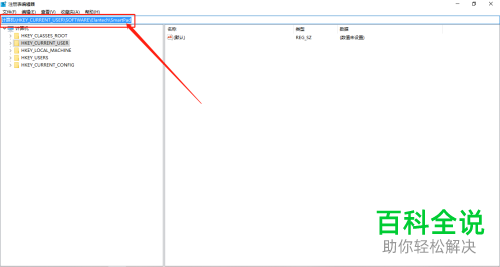
3. 第三步打开【注册表编辑器】窗口后,根据下图箭头所指,在地址栏中输入【\\HKEY_CURRENT_USER\\SOFTWARE\\Elantech\\SmartPad】并按下回车键。
 4. 第四步在右侧窗口中,鼠标右键单击【Tab_Two_Finger】选项,根据下图所示,点击【修改】。
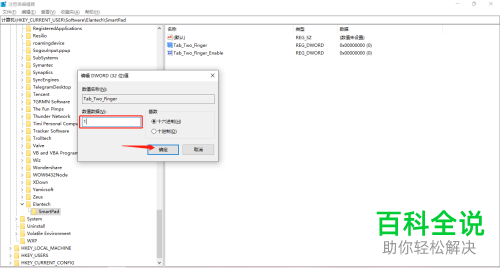
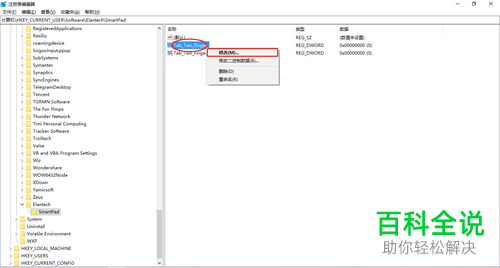 5. 第五步在弹出的窗口中,将【数值数据】设置为1,接着根据下图箭头所指,点击【确定】选项。
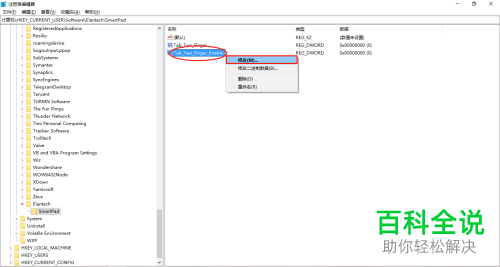
 6. 第六步鼠标右键单击【Tab_Two_Finger_Enable】选项,根据下图所示,点击【修改】。
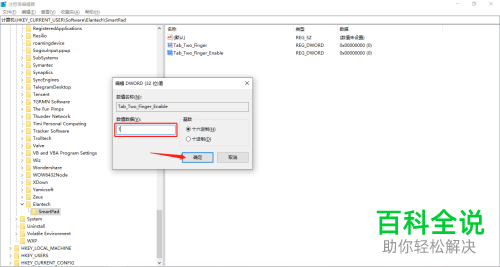
 7. 第七步在弹出的窗口中,将【数值数据】设置为1,接着根据下图箭头所指,点击【确定】选项。
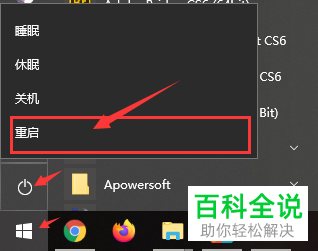
 8. 最后点击左下角【开始菜单】图标,在弹出的窗口中根据下图箭头所指,点击【重启】选项,重启后即可使用触控板双击功能。
 -
-
以上就是如何解决笔记本电脑触控板双击无法打开功能菜单问题的方法。


