
如何删除win10系统内需要权限的文件夹

当我们在使用win10系统电脑的时候,如果想要删除文件夹却被告知需要权限的话,应如何操作呢?接下来就由小编来告诉大家。
具体如下:
-
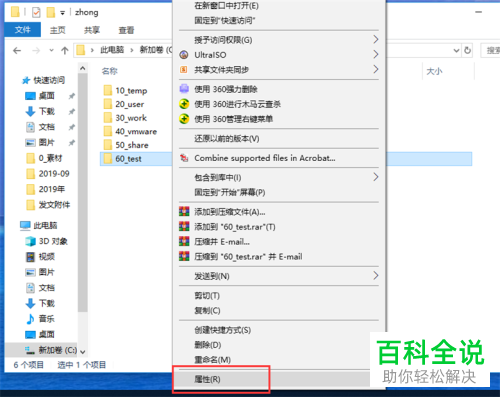
1. 第一步,打开电脑后找到需要删除的文件夹,然后点击右键,再点击弹出菜单中的属性选项,打开文件夹属性窗口。
-
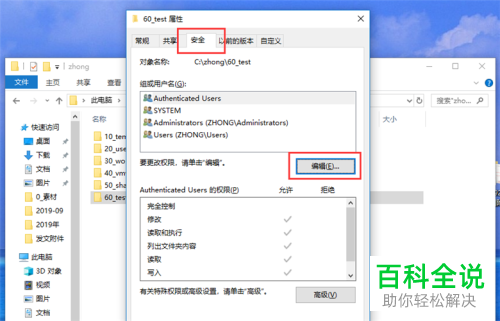
2. 第二步,在弹出的文件夹属性窗口中,点击上方的安全标签,再单击下方的编辑按钮。
-
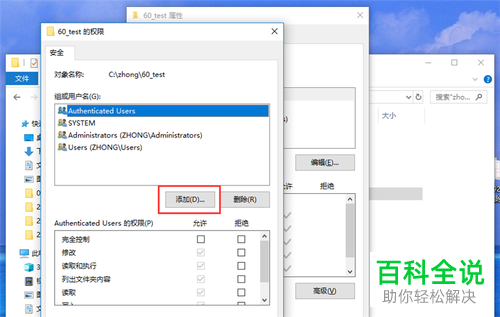
3. 第三步,点击编辑界面下方的添加按钮。
-
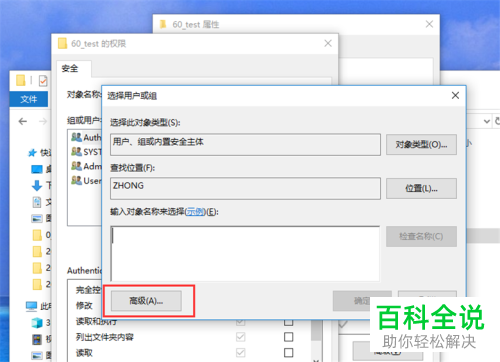
4. 第四步,在弹出的选择用户或组界面下,点击左下角的高级按钮。
-
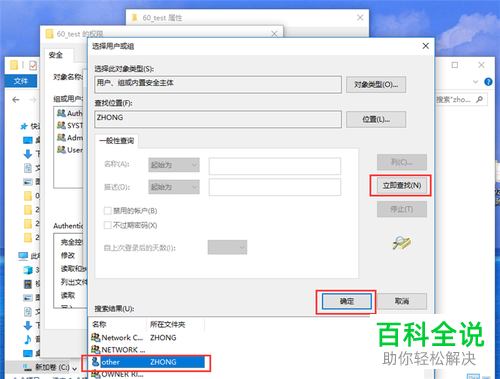
5. 第五步,展开高级急么后,点击右侧的立即查找按钮,然后选择要添加的用户,再点击确定按钮。
-
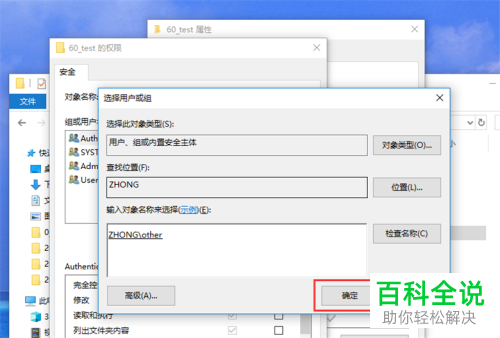
6. 第六步,再次点击确定按钮并返回权限设置界面。
-
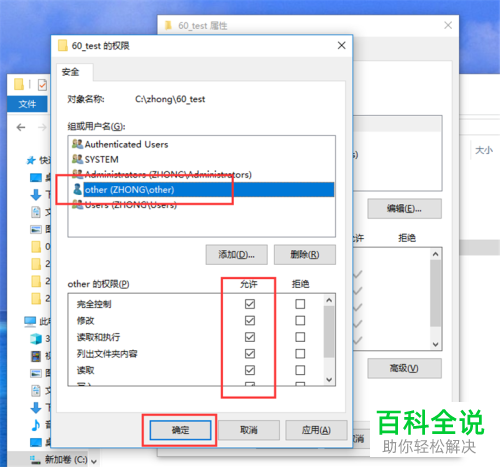
7. 第七步,在权限设置页面下,选择刚刚添加的用户,然后在下方勾选完全控制,并点击确定按钮。
-
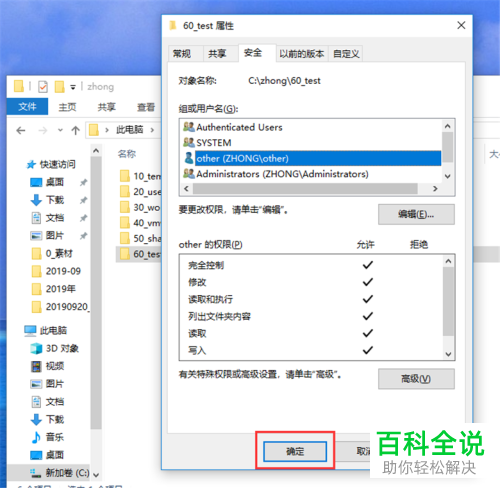
8. 第八步,权限修改完成后,点击下方的确定按钮,并关闭属性窗口即可。
-
以上就是小编为大家带来的电脑内删除需要权限的文件夹的方法。


