> 文章列表 > cdr设计logo教程)(如何用CDR制作图标设计呢?)

cdr设计logo教程)(如何用CDR制作图标设计呢?)

cdr设计logo教程)(如何用CDR制作图标设计呢?)

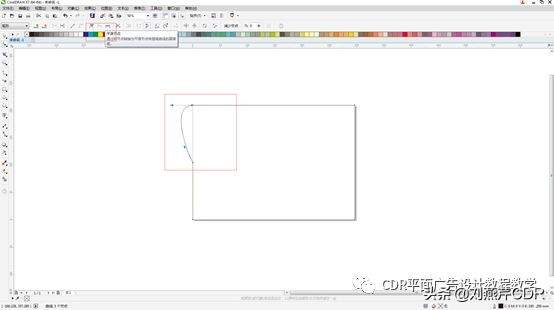
第一步:绘制一个40*40的矩形

cdr设计logo教程)(如何用CDR制作图标设计呢?)

第二步:找到一个图片,置于图形里面

cdr设计logo教程)(如何用CDR制作图标设计呢?)

第三步:按住ctrl键绘制一个正圆。

cdr设计logo教程)(如何用CDR制作图标设计呢?)

第四步:绘制一个矩形

cdr设计logo教程)(如何用CDR制作图标设计呢?)

第五步:继续绘制一个矩形

cdr设计logo教程)(如何用CDR制作图标设计呢?)

第六步:选中上面的小矩形按住shift键加选下面的矩形修剪

cdr设计logo教程)(如何用CDR制作图标设计呢?)

第七步:绘制一个矩形

cdr设计logo教程)(如何用CDR制作图标设计呢?)

第八步:继续修剪矩形

cdr设计logo教程)(如何用CDR制作图标设计呢?)

第九步:复制一个形状——错位——修剪

cdr设计logo教程)(如何用CDR制作图标设计呢?)

第十步:修剪后填充黑色

cdr设计logo教程)(如何用CDR制作图标设计呢?)

好啦!今天就分享到这里啦。更多精彩关注微信公众号!

领取学习大礼包/素材/教程